ПЕРВИЧНАЯ НАСТРОЙКА ПЛК
Паспорт оборудования
1. Веб-интерфейс
Для входа в веб‑интерфейс обязательно должна быть подключена лицензия (Клиент получает в комплекте с оборудованием).
-
1. Вставляем флешку с ключом в ПЛК.
-
2. Заходим в веб‑браузере по IP‑адресу ПЛК. IP-адрес устройства по умолчанию 192.168.77.77.
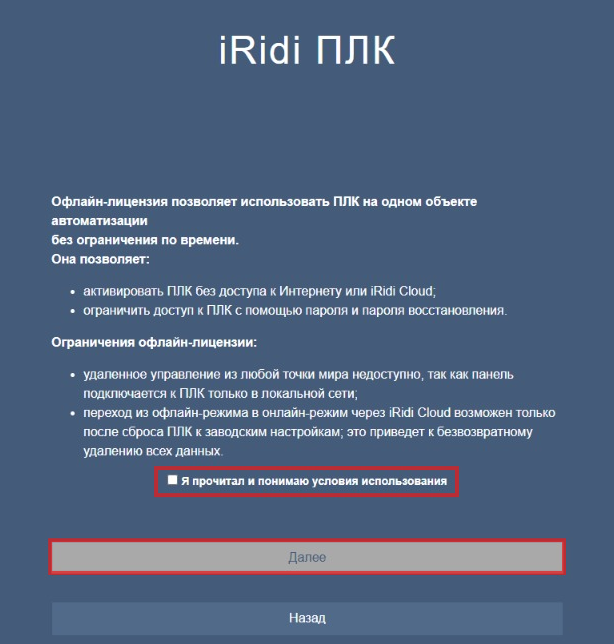
При первом запуске появится лицензионное соглашение. Ставим галочку подтверждения и нажимаем кнопку Next.
-
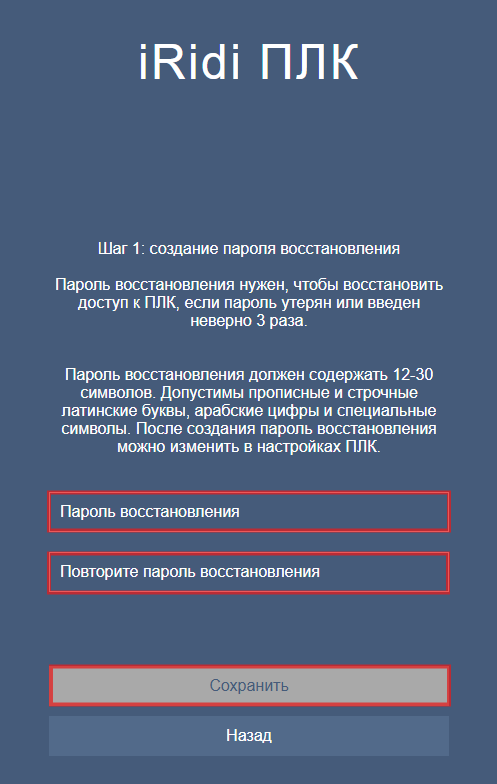
- В открывшемся окне задаем пароль восстановления и сохраняем его.
-
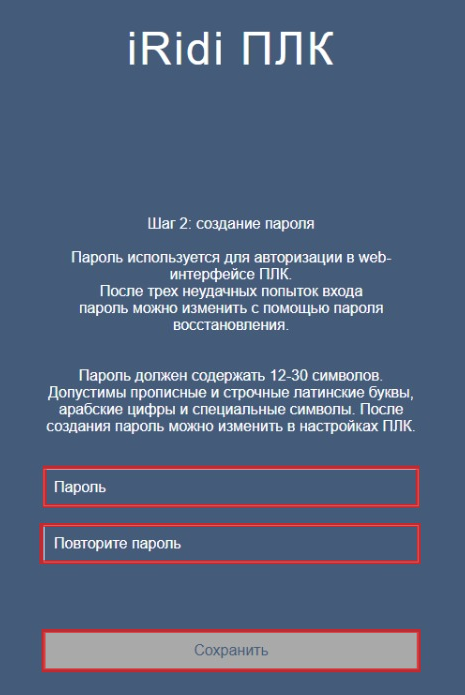
- В открывшемся окне задаем пароль для входа в веб-интерфейс и сохраняем его.
-
- Вводим пароль, созданный на прошлом шаге, и выполняем вход.
-
- После ввода пароля откроется главное меню управления ПЛК.
2. Настройка даты и времени
Переходим во вкладку «Прочее», в разделе «Дата и время» нажимаем кнопку «Изменить».
3. Настройка сети
-
- Открываем вкладку «Сеть». Чтобы задать статический IP‑адрес, отключаем опцию автоматического получения адреса (снимаем галочку «Получать IP-адрес автоматически).
-
- Вводим значения IP‑адреса, маски подсети, шлюза и DNS‑серверов, нажимаем «Сохранить».
IP-адрес -- статический IP‑адрес устройства в вашей сети (например, 192.168.1.10). Должен быть в той же подсети, что и остальные устройства, и не конфликтовать с уже занятыми адресами.
Маска подсети -- маска подсети, определяет размер сети и диапазон адресов (например, 255.255.255.0 для сети /2- 4. . Должна соответствовать настройкам вашей локальной сети.
Шлюз -- адрес шлюза по умолчанию (обычно IP роутера, например 192.168.1.- 1. . Через него идёт трафик в другие сети и в интернет. Если связь только внутри локальной сети, поле может быть пустым.
DNS-серверы -- адрес(а) DNS‑серверов, которые устройство будет использовать для преобразования имён например, 8.8.8.8, 1.1.1.- 1. . Можно указать локальный DNS или публичные сервера.
4. Деактивация ПЛК
-
- Для деактивации ПЛК и сброса его настроек переходим в меню «Деактивация ПЛК».
-
- Вводим пароль восстановления, нажимаем кнопку «Деактивировать». ПЛК переведён в состояние заводской деактивации, все пользовательские настройки и лицензии удалены.

5. УСТАНОВКА ПО «ПОЛИГОН» НА ПК
5.1 Установка ПО Полигон
-
- Скачайте программное обеспечение по ссылке:
-
- Запустите файл Polygon2Installer_Win.exe
-
- В окне мастера установки прочитайте лицензионное соглашение и установите галочку «Я принимаю условия».
-
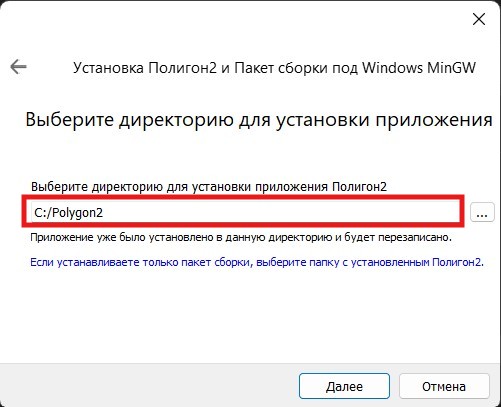
- Выберите путь установки рекомендуется оставить по умолчанию:
C:Polygon2
- Выберите путь установки рекомендуется оставить по умолчанию:
Важно: Избегайте использования кириллицы и пробелов в пути установки.
-
- Отметьте компоненты для установки.
-
- Нажмите кнопку «Установить» и дождитесь завершения процесса.
-
- После завершения нажмите «Готово».
5.2 Установка пакета для сборки под ОС iRidi Linux
Важно: Этот пакет должен быть установлен строго после установки ПО Полигон.
-
- Скачайте пакет для сборки по ссылке:
-
- Запустите файл Polygon2settingsInstaller_linuxiRidi.exe.
-
- Следуйте инструкциям мастера установки.
-
- Дождитесь завершения установки компонентов.
-
- Нажмите «Готово» после завершения.
5.3 Добавление библиотеки paIRIDI
-
- Скачайте библиотеку paIRIDI по
-
- Распакуйте скачанный архив.
-
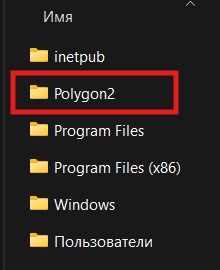
- Содержимое распакованной папки скопируйте в папку paLibs (пример пути: C:Polygon2paLibs).
-
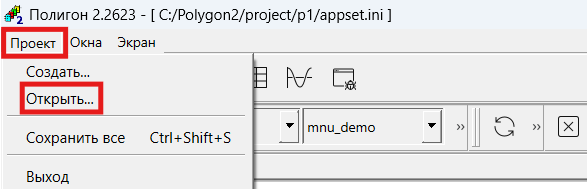
- Запустите ПО «Полигон». Через меню «Проект» → «Открыть...» откройте файловый диалог и укажите путь к папке с библиотекой.

-
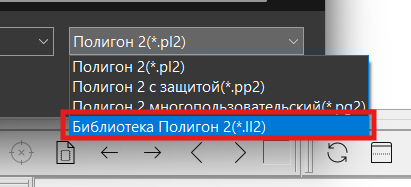
- В поле выбора типа файла установите формат ".ll2".
-
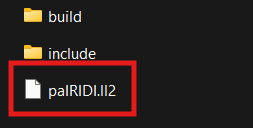
- Выберите файл библиотеки в формате .ll2 (например, paIRIDI.ll- 2. и добавьте его в проект.
-
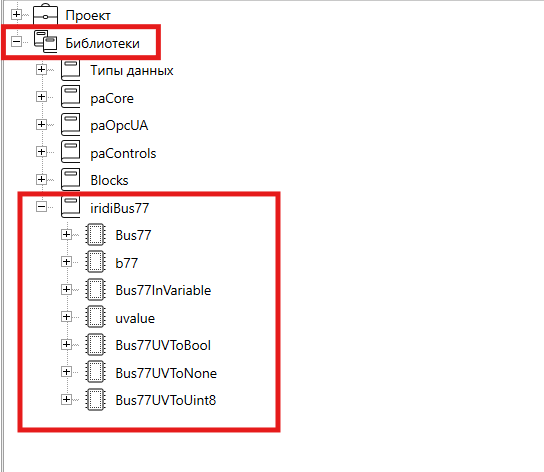
- В разделе «Библиотеки» должно отображаться iridiBus77 с набором блоков внутри - значит библиотека подключена и работает.
Примечание: Библиотека paIRIDI содержит специфичные функции для программирования ПЛК iRidi и необходима для создания проектов автоматизации на этой платформе.
5.4 Обновление библиотек и среды разработки
-
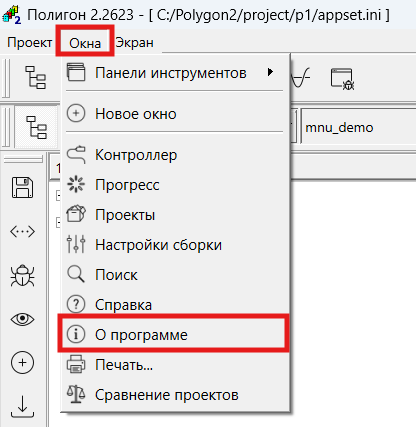
- В приложении Полигон откройте меню «Окна» → «О программе».
-
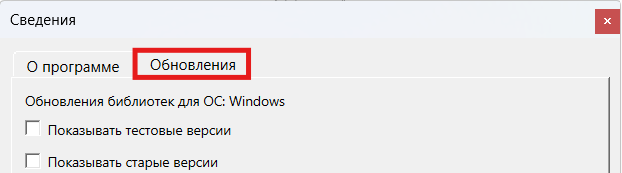
- В открывшемся окне перейдите на вкладку «Обновления».
-
- Нажмите кнопку «Проверить».
-
- Отметьте галочками все доступные обновления.
-
- Нажмите кнопку «Установить».
-
- Дождитесь завершения загрузки и установки всех компонентов.
-
- После завершения обновления перезапустите приложение Полигон.
Важно: Регулярное обновление библиотек и среды разработки обеспечивает совместимость с новыми версиями прошивок ПЛК, исправляет известные ошибки и добавляет новые функции.
6. ЭКСПОРТ ПРОЕКТА BUS77 ИЗ SCADA STUDIO ДЛЯ ИМПОРТА В ПОЛИГОН
ВАЖНО: для работы с ПЛК требуется специальная сборка SCADA STUDIO PLC.
(ссылка действительна до полного релиза на официальном сайте iRidi.com)
6.1 Сохранение проекта Bus77 из SCADA Studio
-
- Откройте в SCADA Studio нужный проект Bus77 или создайте новый проект Bus77, если его ещё нет.
-
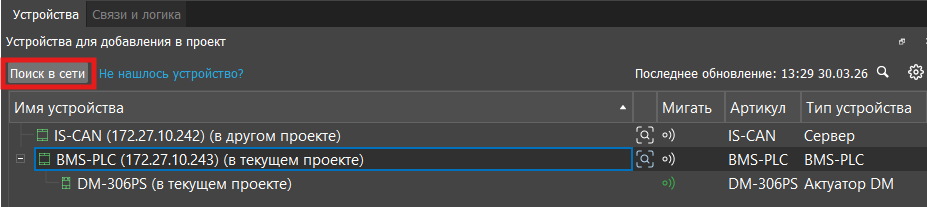
- Поиск ПЛК-сервера в проекте (Если создан новый проект).
-
- Добавление ПЛК-сервера в проект.
Найдите свой ПЛК-сервер. Щёлкните по нему правой кнопкой мыши и выберите команду «Добавить в проект».
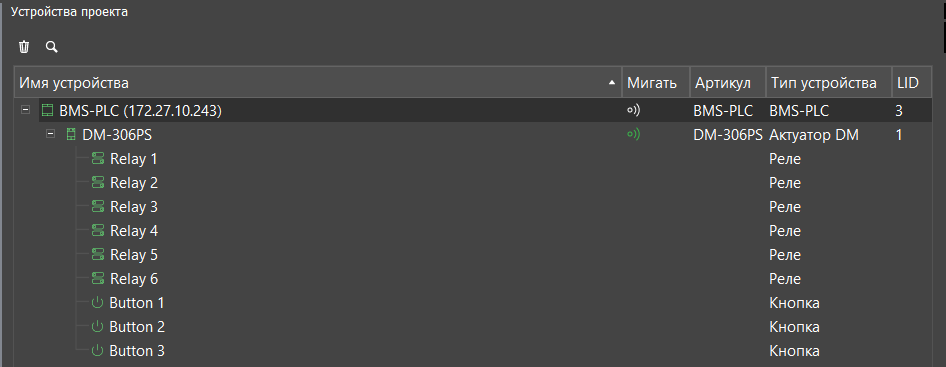
Ожидаемый результат: ПЛК-сервер добавлен в список устройств проекта Bus77.
-
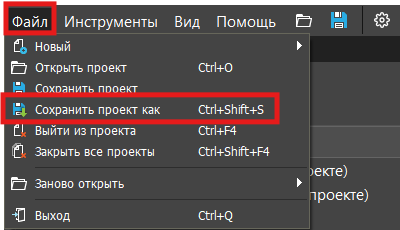
- Сохранение проекта в формате .xlsx.
Откройте меню «Файл → Сохранить проект как...».

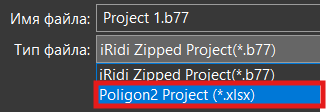
В поле «Тип файла» выберите формат .xlsx. Задайте имя файла (например, Project1.xlsx) и нажмите «Сохранить».
Ожидаемый результат: в выбранной папке создан файл проекта в формате .xlsx.
-
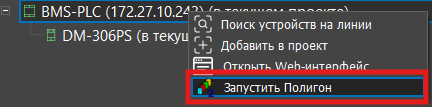
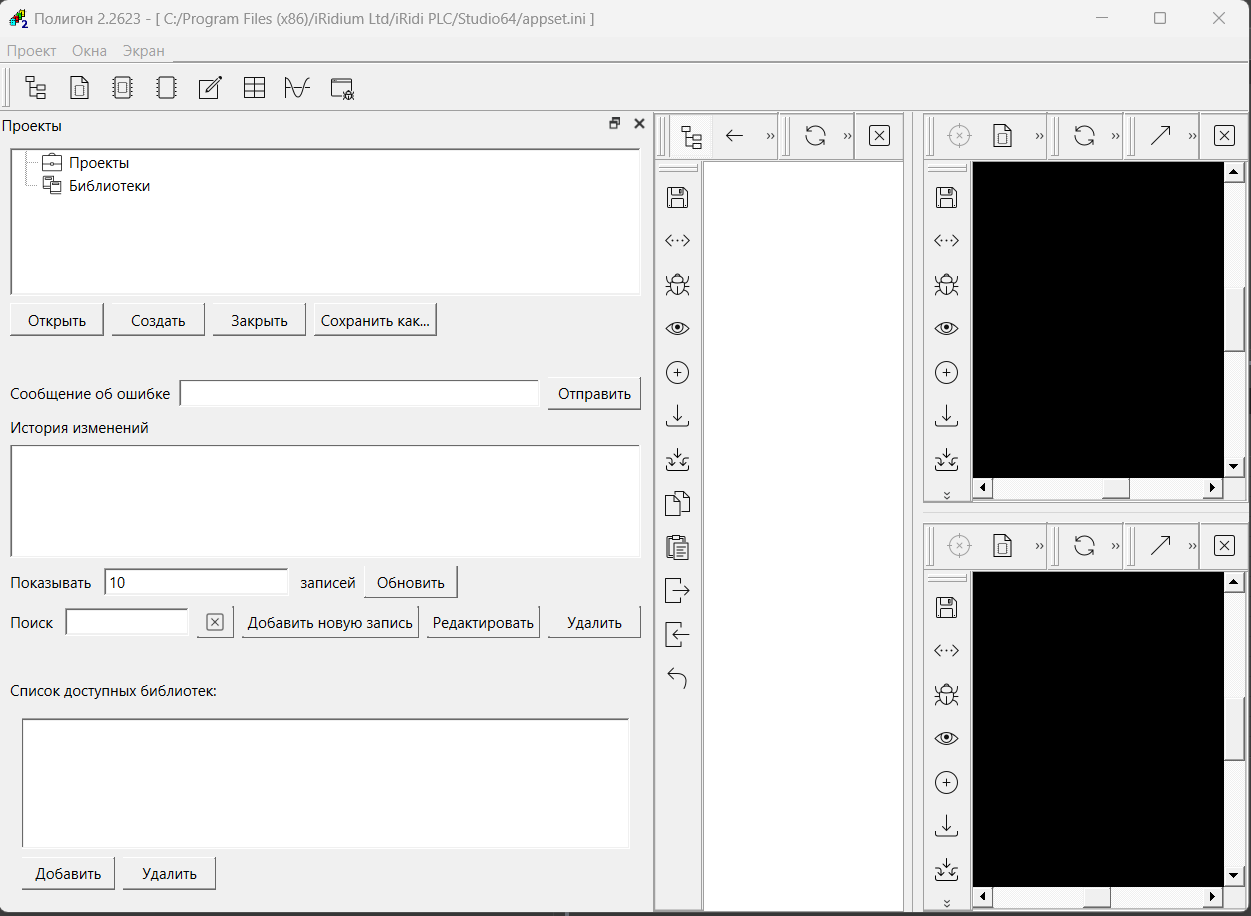
- Запустить приложение Полигон2 и добавить проекта BUS77 .
7. ИМПОРТ ПРОЕКТА В ФОРМАТЕ .XLSX В ПОЛИГОН
7.1 Создание модуля в проекте
-
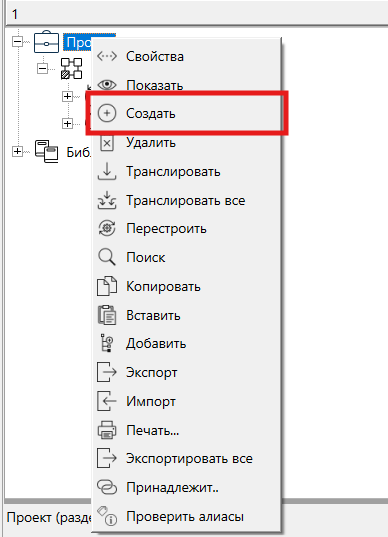
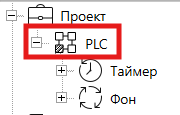
- В дереве проекта в приложении «Полигон» выберите раздел «Проект».
-
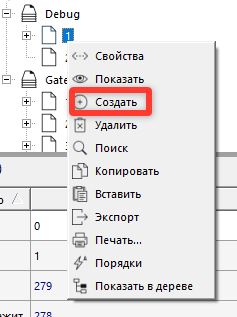
- Щёлкните правой кнопкой мыши по разделу «Проект» и в контекстном меню выберите пункт «Создать».

-
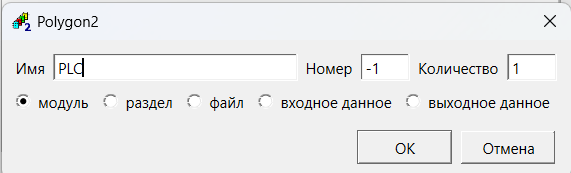
- В открывшемся окне задайте имя модуля. При необходимости укажите номер, количество, тип данных или другие доступные параметры, если они требуются конфигурацией проекта.
-
- Выбираем «Модуль с отладчиком».
Ожидаемый результат: в проекте появляется созданный модуль.
7.2 Импорт файла .xlsx в созданный модуль
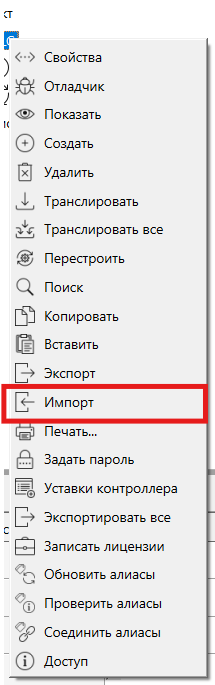
-
- Щёлкните правой кнопкой мыши по созданному модулю. В контекстном меню выберите пункт «Импорт».
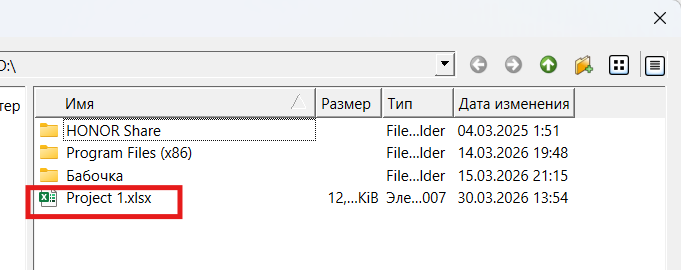
-
- В открывшемся окне находим свой проект в формате .xlsx и открываем его. Появляется окно подтверждения. Соглашаемся.
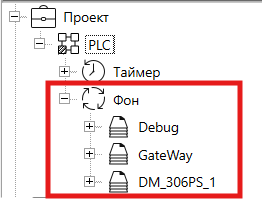
Ожидаемый результат: проект Bus77 добавлен в Полигон.
Ожидаемый результат: проект добавлен.
8. НАСТРОЙКА МОДУЛЯ ДЛЯ ЗАГРУЗКИ НА ПЛК
8.1 Добавление новых свойств
-
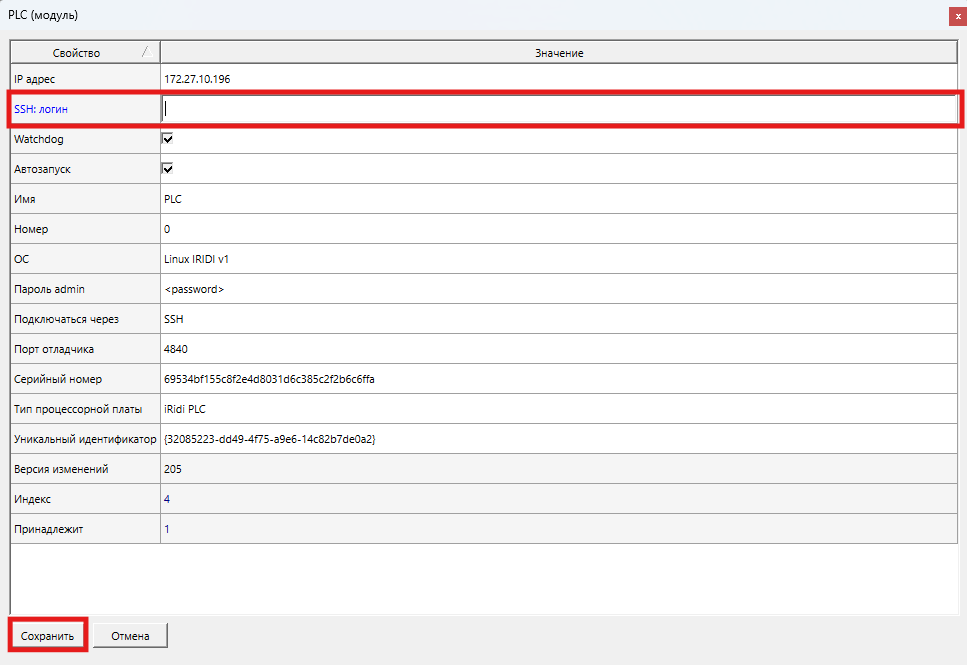
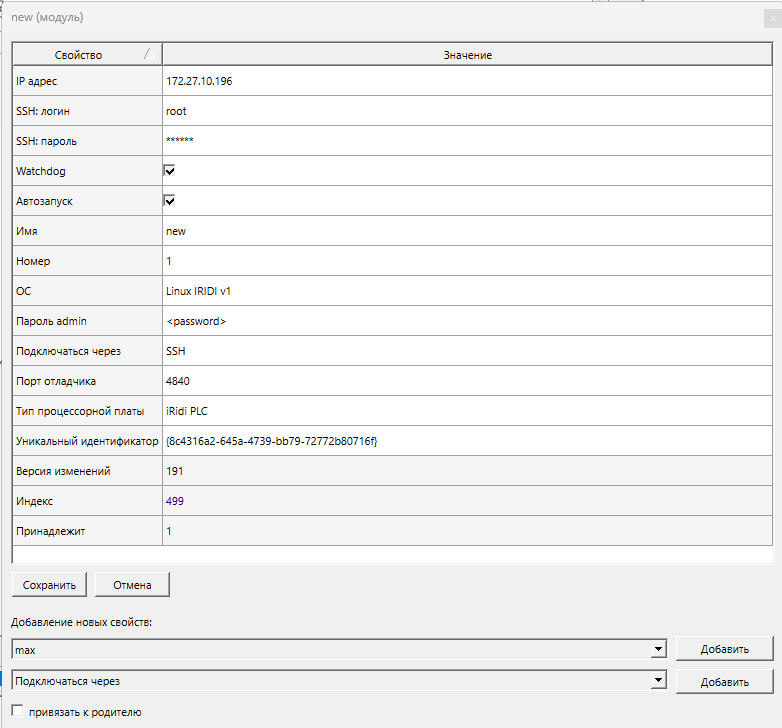
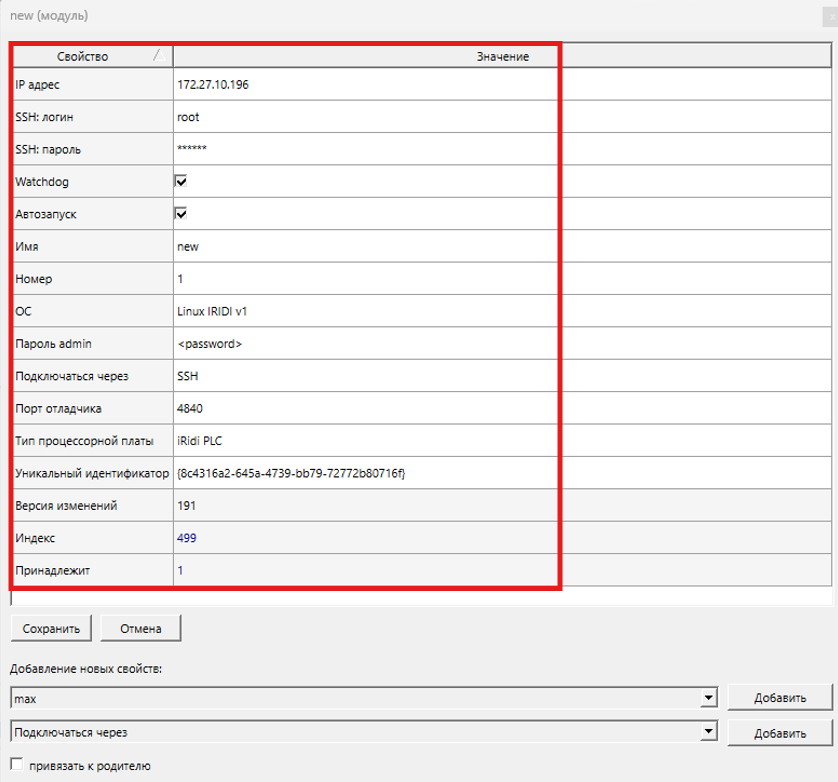
- В выпадающем списке «Добавление новых свойств» выберите нужное свойство и нажмите «Добавить».

-
- По очереди добавьте остальные необходимые свойства (IP‑адрес, SSH‑логин и т.п.). После каждого добавления свойства обязательно нажмите кнопку «Сохранить» в окне свойств ПЛК.
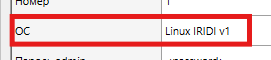
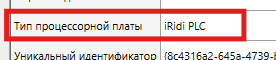
Важно! ОС и процессор платы системы должен стоять под ПЛК iridi.
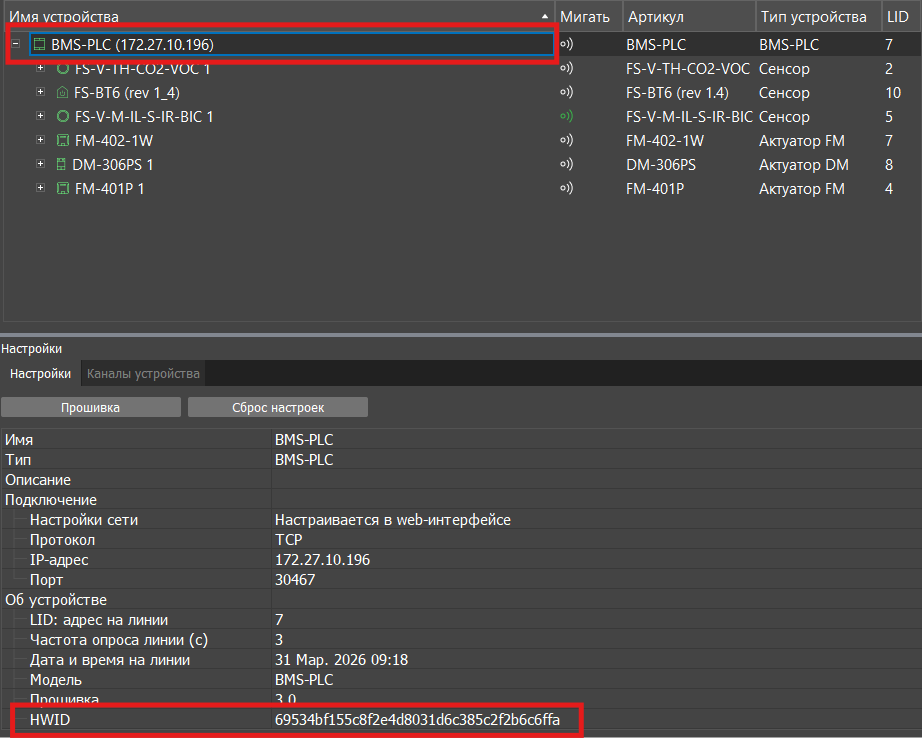
8.2 Где найти уникальный идентификатор(HWID).
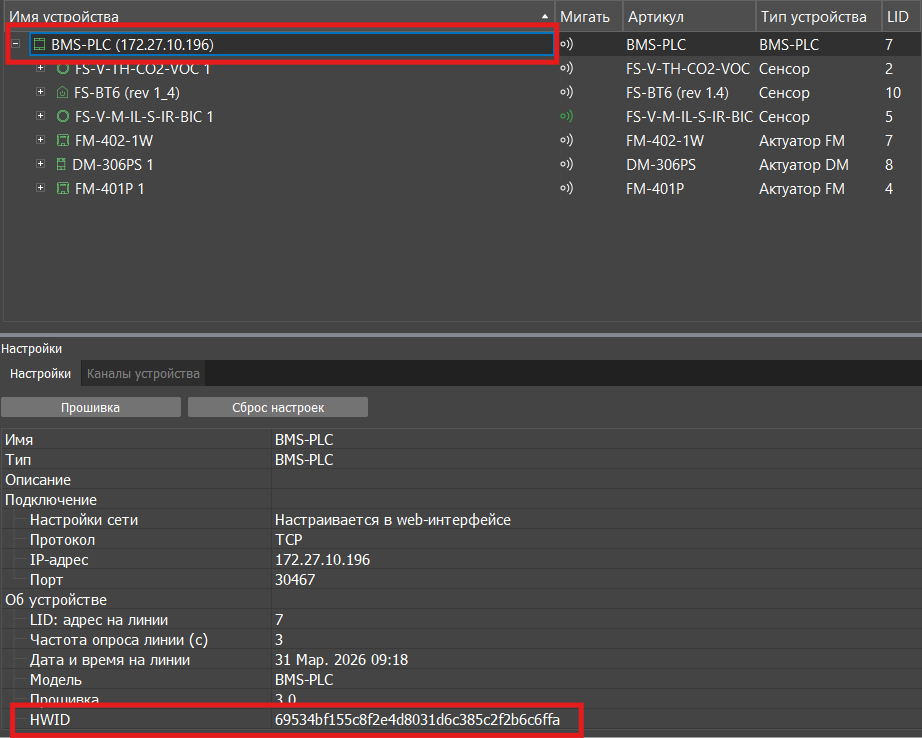
Открываем проект в Scada Studioю. В окне «Устройства проекта» выбираем ПЛК оборудование. В Настройках находим строку HWID копируем номер.
8.3 Важные свойства для ПЛК
-
IP адрес ‑ адрес ПЛК в сети, по нему к нему подключаются панели, сервер, IDE и веб‑интерфейс.
-
SSH: логин-root/пароль-iridi ‑ учётка для доступа по SSH к консоли Linux на ПЛК (для админов/отладки). Пароль необходимо сменить!
-
Watchdog ‑ сторожевой таймер: следит за «зависанием» системы и перезагружает ПЛК при проблемах.
-
Автозапуск ‑ автоматический старт сервера/проекта iRidium при загрузке ПЛК.
-
Имя ‑ логическое имя ПЛК в проекте, чтобы было удобно отличать устройства.
-
Номер / Индекс ‑ внутренние ID объекта в проекте/базе, используются самой системой, обычно не трогаются.
-
ОС (Linux IRIDI v- 1. ‑ версия встроенной Linux‑системы iRidi Linux на ПЛК.
-
Пароль admin - пароль для входа в веб‑интерфейс управления ПЛК (на его IP и стандартном порту).
-
Подключаться через ‑ протокол, который использует среда разработки для связи с ПЛК (здесь SSH).
-
Порт отладчика ‑ порт, по которому IDE/iRidium Server общается с отладчиком и загружает проект.
-
Тип процессорной платы ‑ модель аппаратной платформы ПЛК iRidi PLC.
-
Уникальный идентификатор ‑ UUID ПЛК, по нему сервер/облако однозначно узнаёт устройство.
-
Версия изменений ‑ номер ревизии/прошивки или конфигурации ПЛК.
-
Принадлежит ‑ ссылка на «родительский» объект (шкаф, контроллер, группа) в структуре проекта.
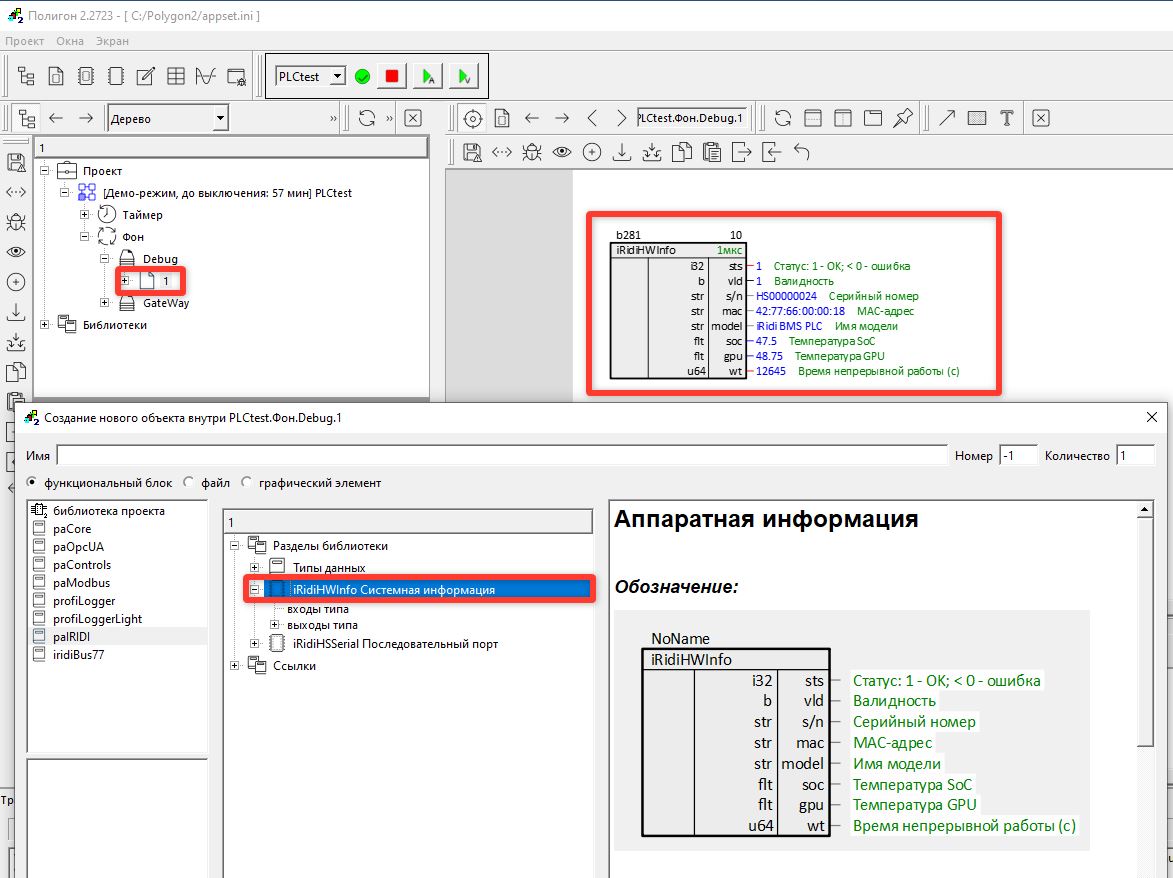
На странице в проекте через ПКМ добавляем блок "iRidiHWinfo" из библиотеки paIridi.
9 ЗАГРУЗКА ПРОЕКТА В ПЛК
Для ПЛК, использующих исполнительную среду Полигон, загрузка проекта в ПЛК выполняется через Панель отладки.
Важно:
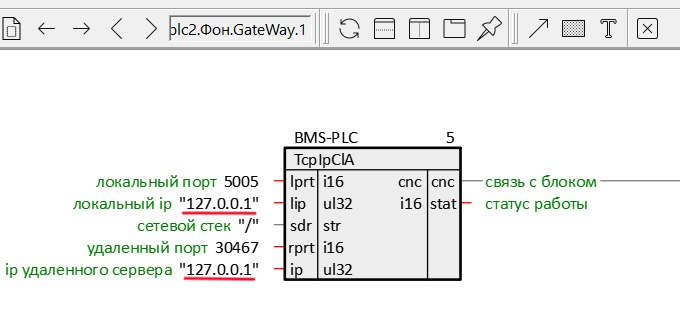
Для автономной работы ПЛК на блоке BMS-PLC нужно прописать локальный IP и IP удаленного сервера - 127.0.0.1
Далее для выполнения загрузки необходимо:
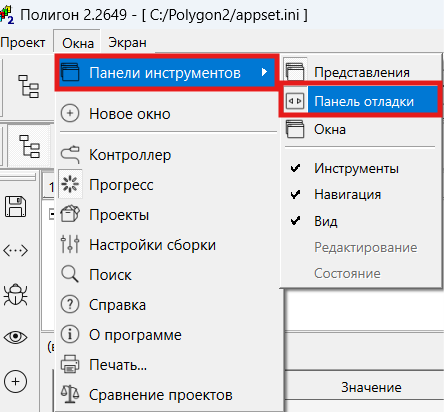
-
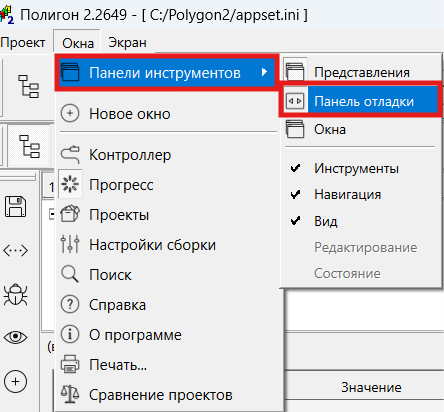
- Открыть Панель отладки через меню: Окна → Панели инструментов → Панель отладки.
-
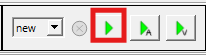
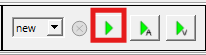
- Нажать кнопку «Перезапустить во временной сессии».
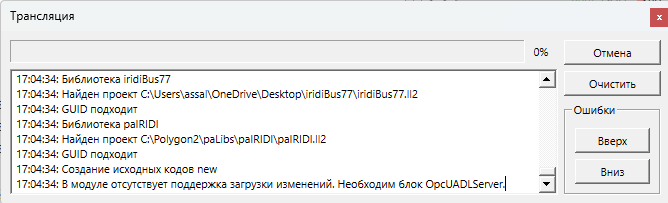
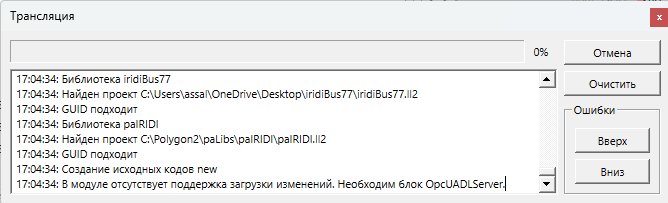
Программа транслируется - сообщение об успешной трансляции можно увидеть в окне Прогресс, которое откроется снизу.
-
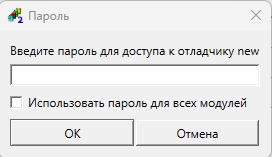
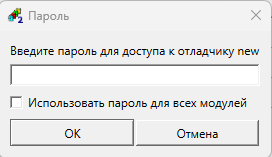
- Ввести пароль доступа отладчика, заданный при создании проекта.
-
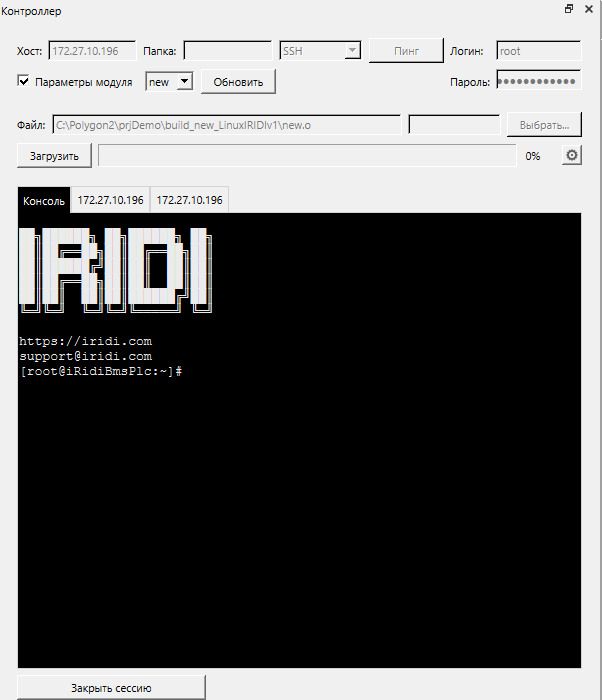
- Среда подключается к ПЛК, загружает проект, запускает его и подключается отладчиком среды.
10 ПОДКЛЮЧЕНИЕ OPC UA SERVER В IRIDIUM STUDIO
-
- Открытие проекта в SCADA: Откройте iRidium Studio и создайте новый SCADA‑проект.

-
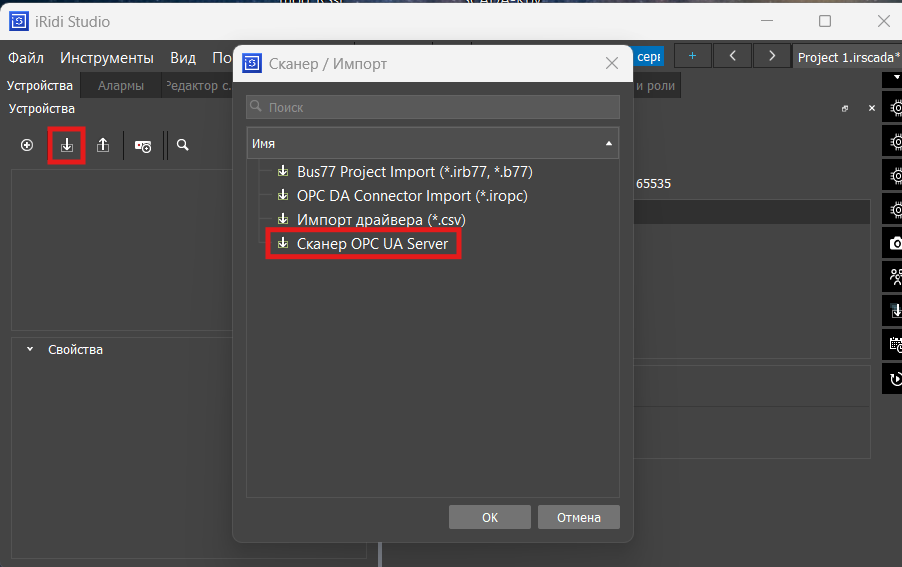
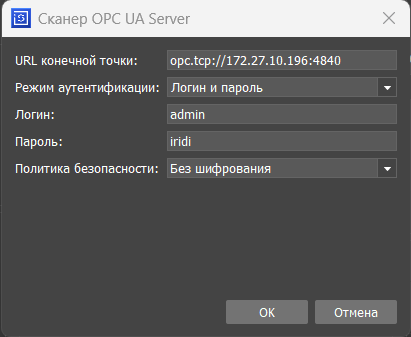
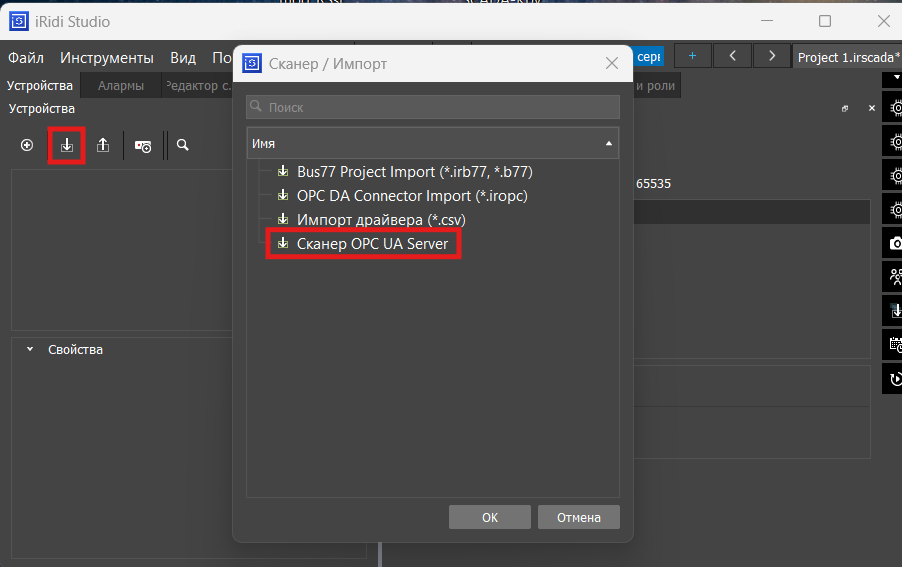
- Добавление драйвера OPC UA Server: Откройте окно «Сканер/Импорт» и нажмите кнопку добавления сканера. В списке выберите «Сканер OPC UA Server» и подтвердите добавление.
-
- Настройка соединения
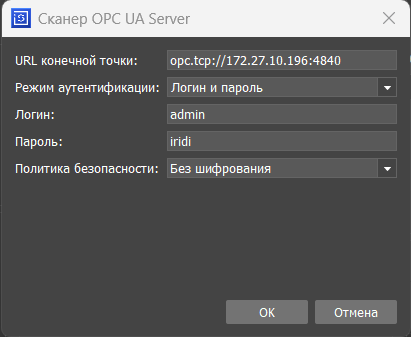
В поле «URL конечной точки» укажите адрес сервера в формате opc.tcp://IP:порт.
В параметре «Режим аутентификации» выберите «Логин и пароль»:
‑ логин: admin;

‑ пароль: iridi.
Пароль задается в Полигоне как пароль отладчик - ОБЯЗАТЕЛЬНО ЗАМЕНИТЬ!
-
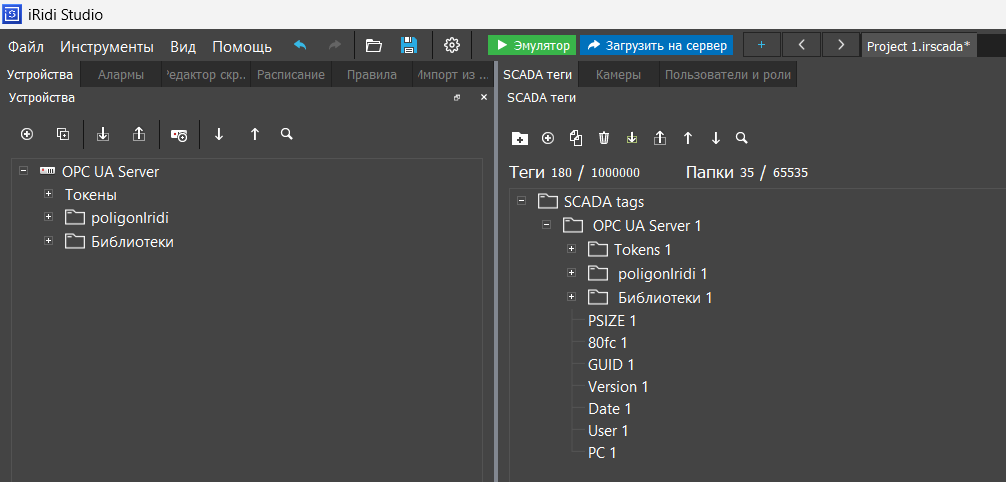
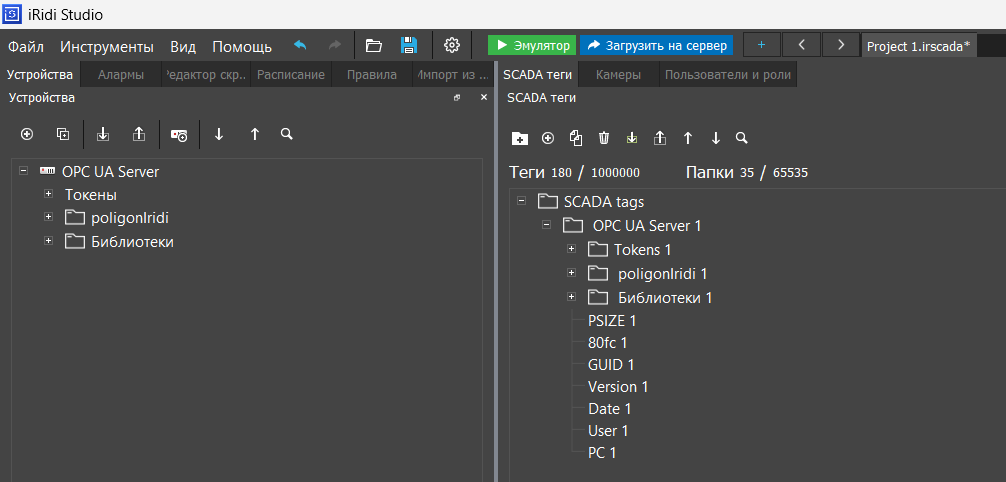
- После успешного сканирования в дереве устройств появится драйвер OPC UA Server. Перетащите нужные теги из драйвера в дерево тегов SCADA‑проекта для дальнейшего использования.
-
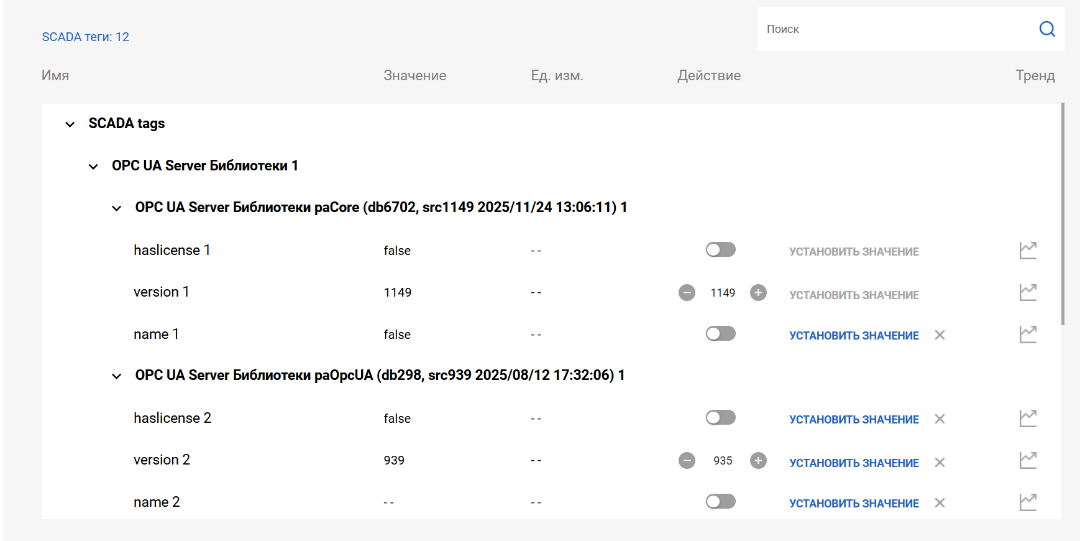
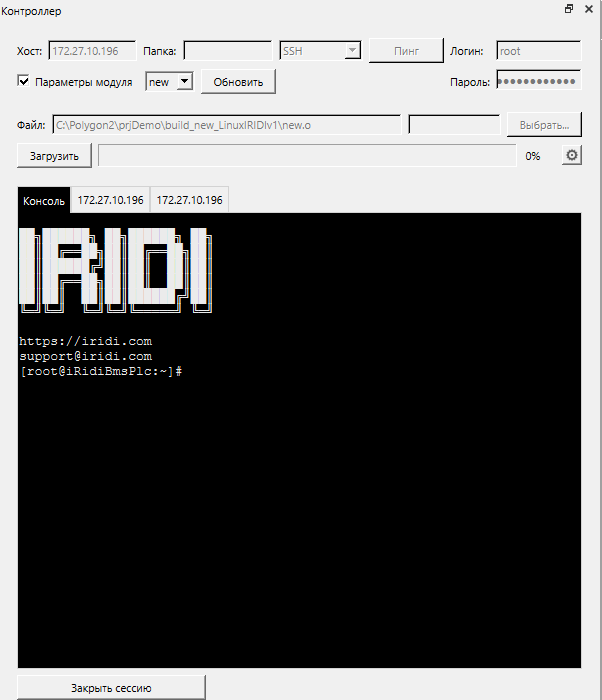
- Просмотр данных через веб‑интерфейс: Откройте веб‑интерфейс iRidium Server (зелёная кнопка).
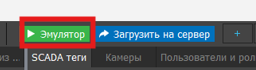
Откроется окно терминала. В окне пишем WEB.
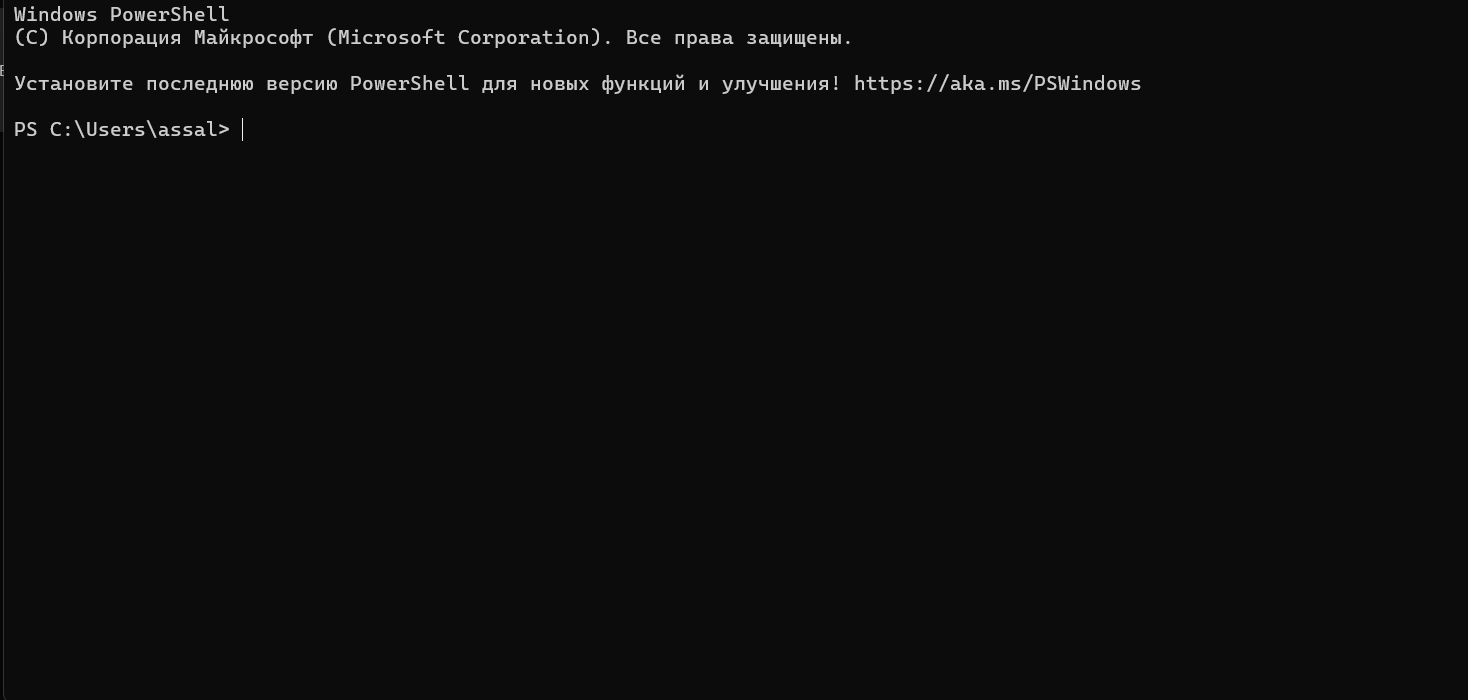
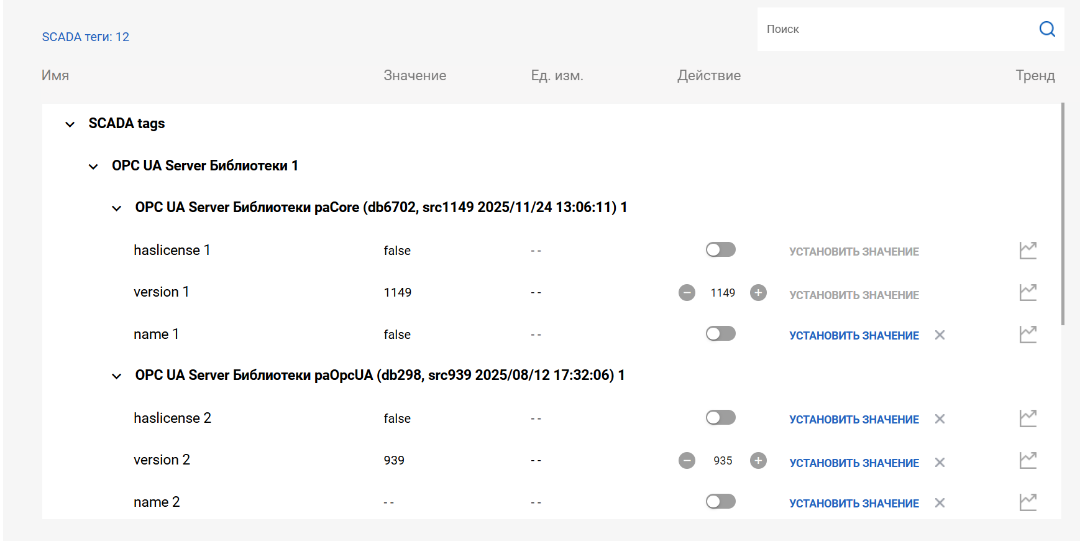
Откроется web-интерфейс окно и перейдите к разделу работы с тегами, чтобы просматривать данные, поступающие от PLC по созданным тегам.