Система отчётов iRidi SCADA-BMS
Работа модуля отчетов Stimulsoft поддерживаться на платформах:
-
Windows
-
Linux
Сервис Stimulsoft должен быть установлен на одном устройстве со SCADA server. При этом база данных PostgreSQL может быть удаленной. Подключение к базе данных настраивается в SCADA Studio в настройках сервера SCADA проекта.
Установка на ПК с Windows
Скачиваем установочный файл с сайта по Ссылке
Запускаем мастер установки и следуем шагам
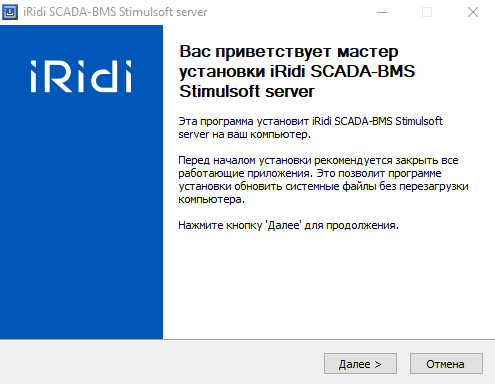
По умолчанию моудль Stimulsoft устанавливается по пути C:\Program Files (x86)\iRidium Ltd\iRidi SCADA\ScadaStimulsoft.
Изменение пути установки сервиса не влияет на работу сервиса.
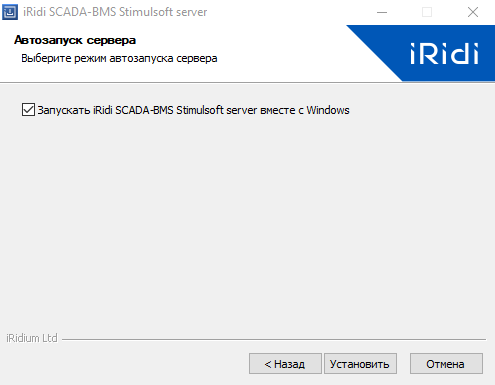
Выберете режим автозапуска сняв или установив чекбокс
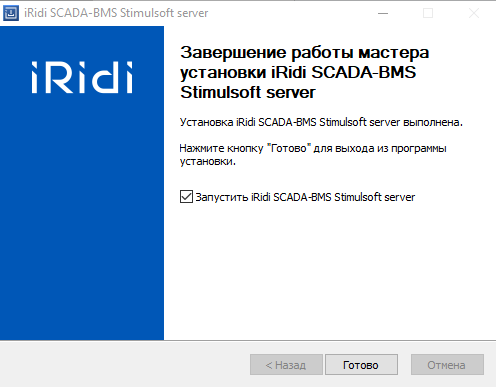
После завершения установки Stimulsoft server будет запущен автоматически
Установка на устройство с ОС Debian 12 / iRidi SCADA-BMS Сервер кластера
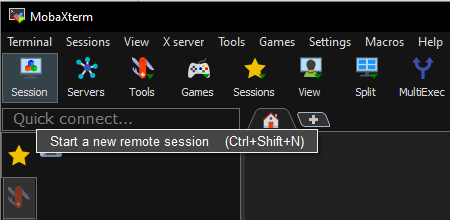
Создать подключение по ssh при помощи MobaXterm:
Создать новую сессию
Выбрать подключение по SSH
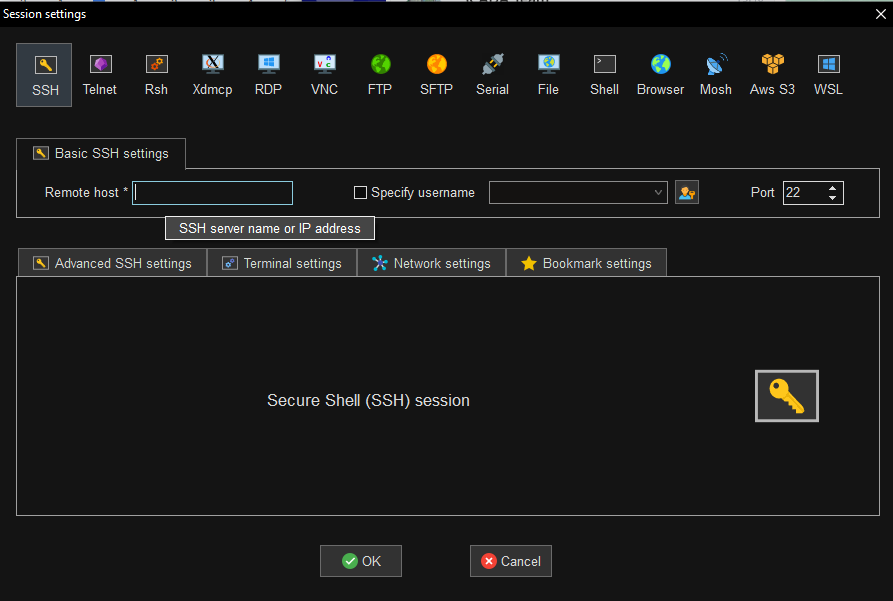
Ввести IP устройства, нажать ОК.
На устройстве уже установлен iRidi SCADA-BMS.
Скачанный по Ссылке установочный файл при помощи Drag-and-drop перетащить в папку
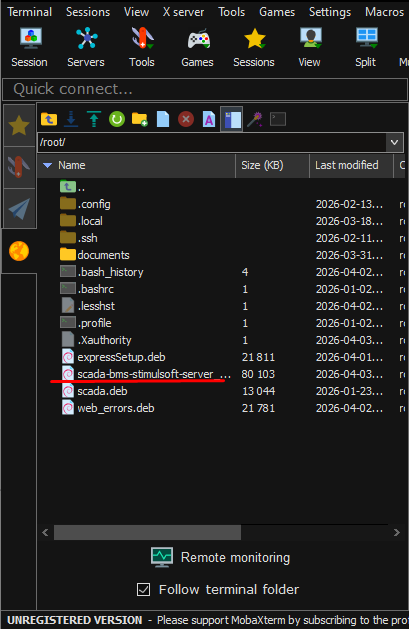
Для установки в командной строке ввести команду:
sudo dpkg -i b имя_установочного_файла.deb
Модуль stimulsoft будет установлен в папку:
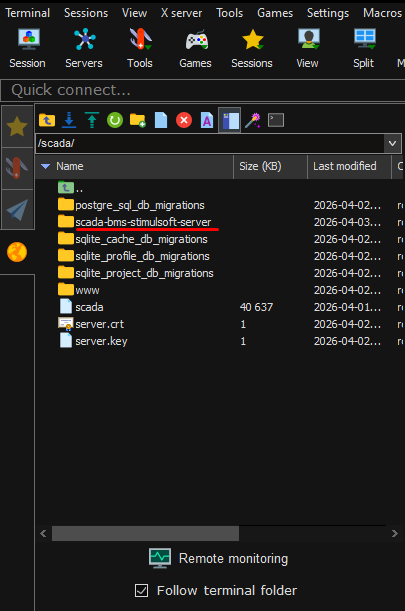
После установки stimulsoft server будет запущен автоматически.
Команды для Stimulsoft server:
для iRidi SCADA-BMS Сервер кластера:
/etc/init.d/S95scada-bms-stimulsoft-server start - запуск
/etc/init.d/S95scada-bms-stimulsoft-server stop - остановка
/etc/init.d/S95scada-bms-stimulsoft-server restart - перезагрузка
для Debian 12 / Linux x64:
sudo systemctl start iridi-scada-bms-stimulsoft-server.service - запуск
sudo systemctl stop iridi-scada-bms-stimulsoft-server.service - остановка
sudo systemctl status iridi-scada-bms-stimulsoft-server.service - проверка активности
sudo systemctl restart iridi-scada-bms-stimulsoft-server.service - перезагрузка
Когда Stimulsoft server и SCADA server запущены, в SCADA проекте настроены параметры подключения к SCADA server и базе данных PostgreSQL, передаем проект на SCADA server и переходим в Web-интерфейс SCADA server для дальнейшей работы с модулем.
1. Начало работы
Перейдите в Web-интерфейс сервера Скада https://ВашХост:8085. Слева нажмите на иконку Система отчетов
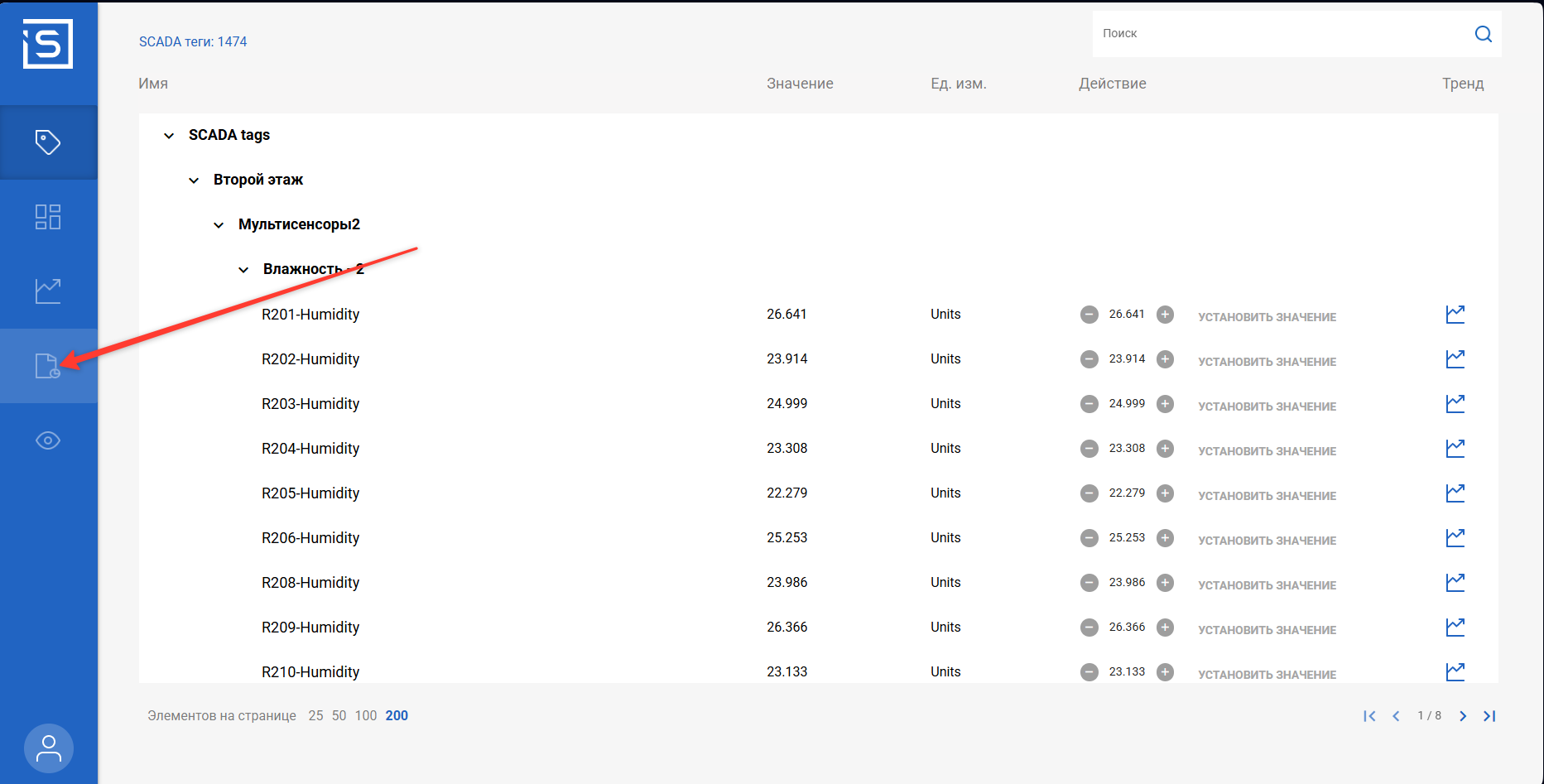
Доступны отчеты История событий и Значения тегов.
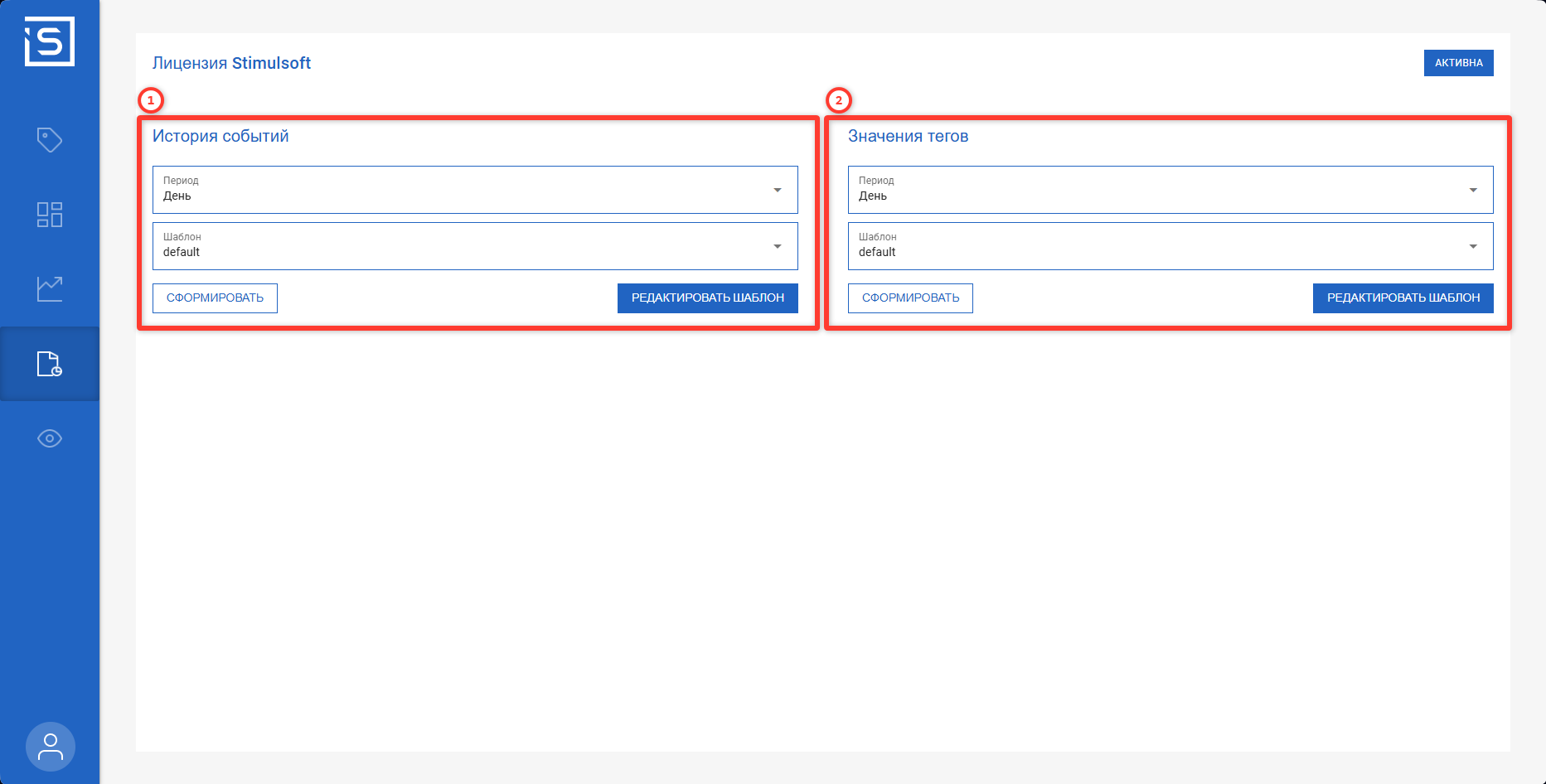
2. Создание шаблона
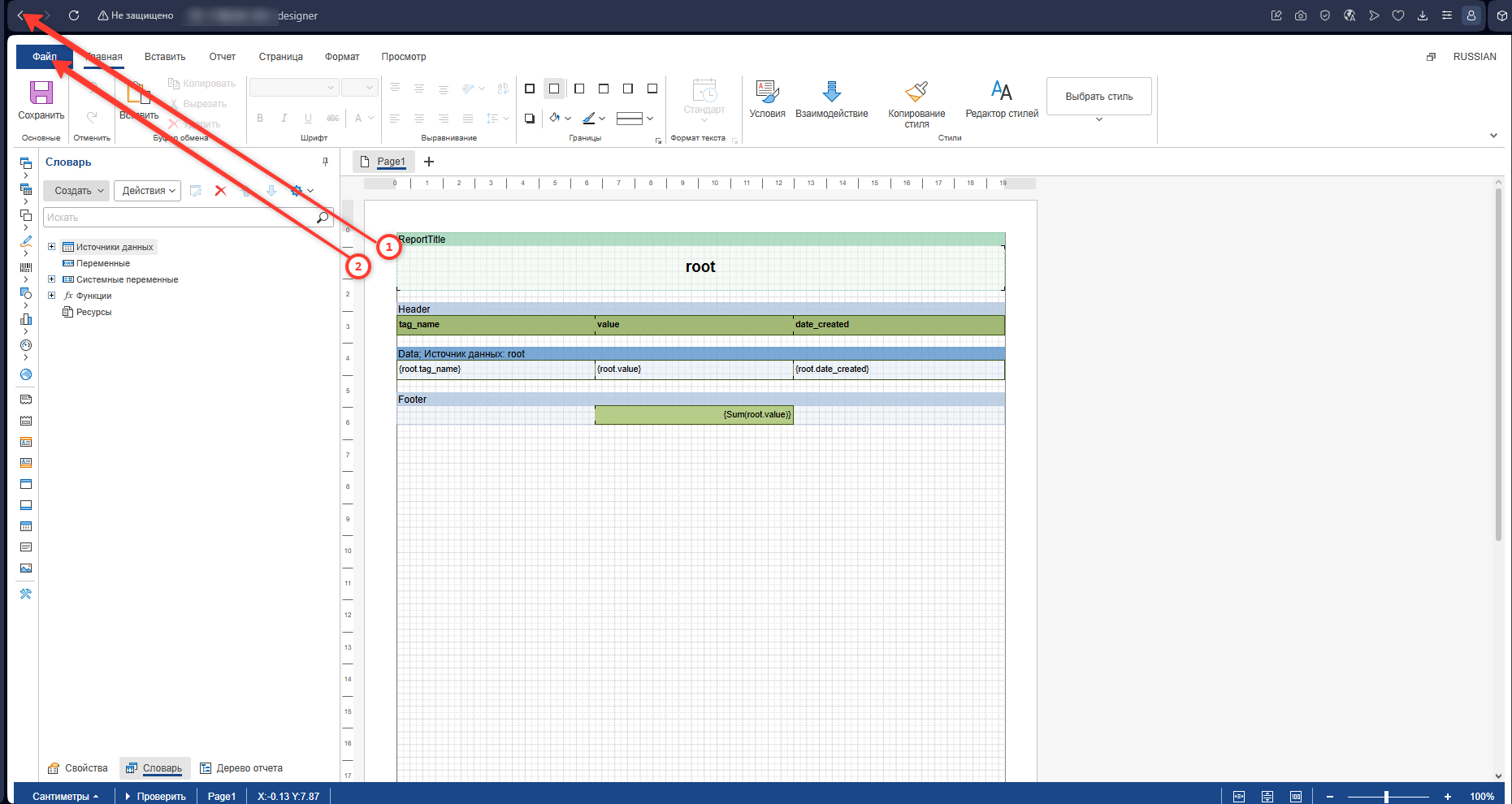
Для создания шаблона нажмите кнопку Редактировать шаблон. Попадаем в Дизайнер отчета. Нажимаем Файл > Master-Detail отчет
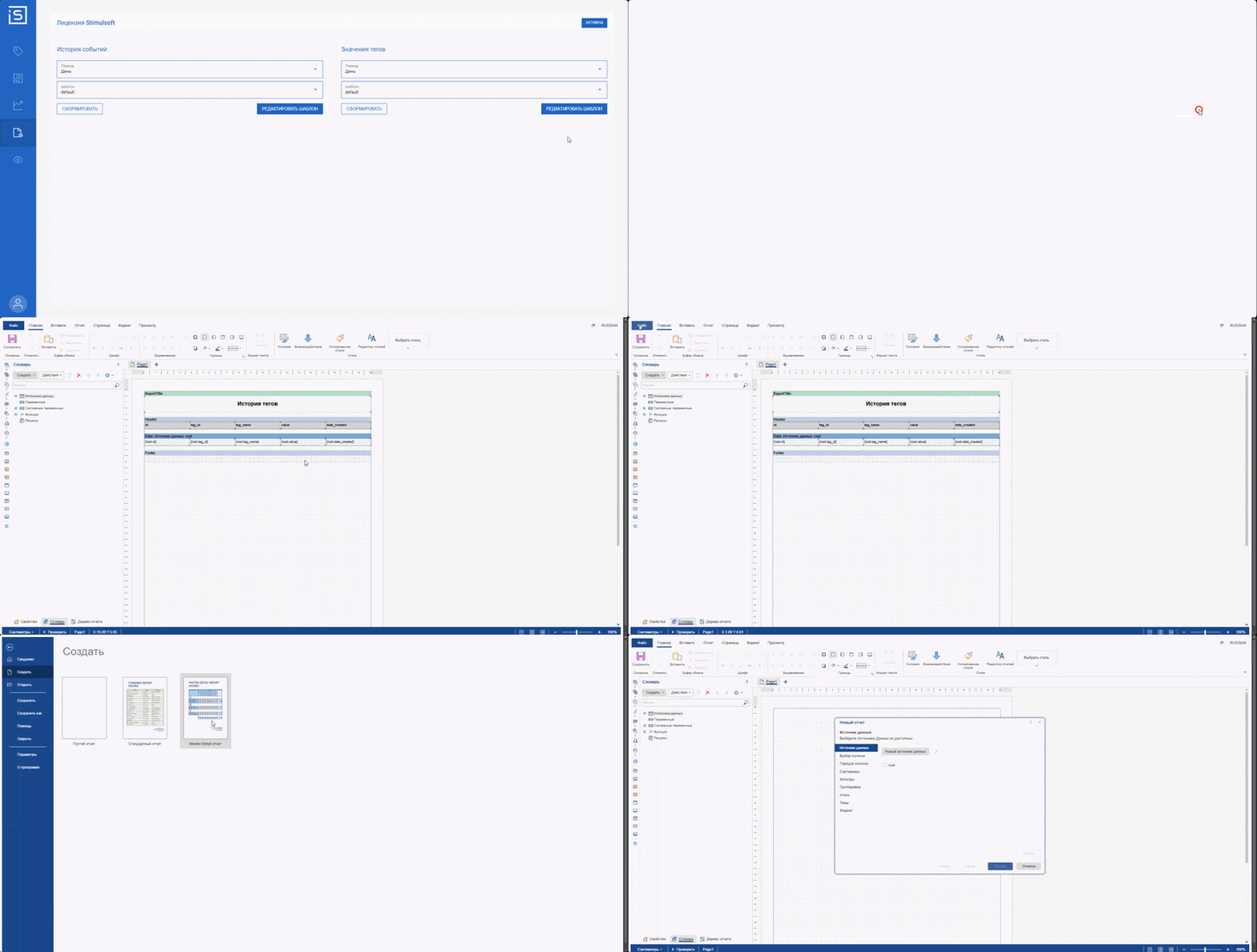
-
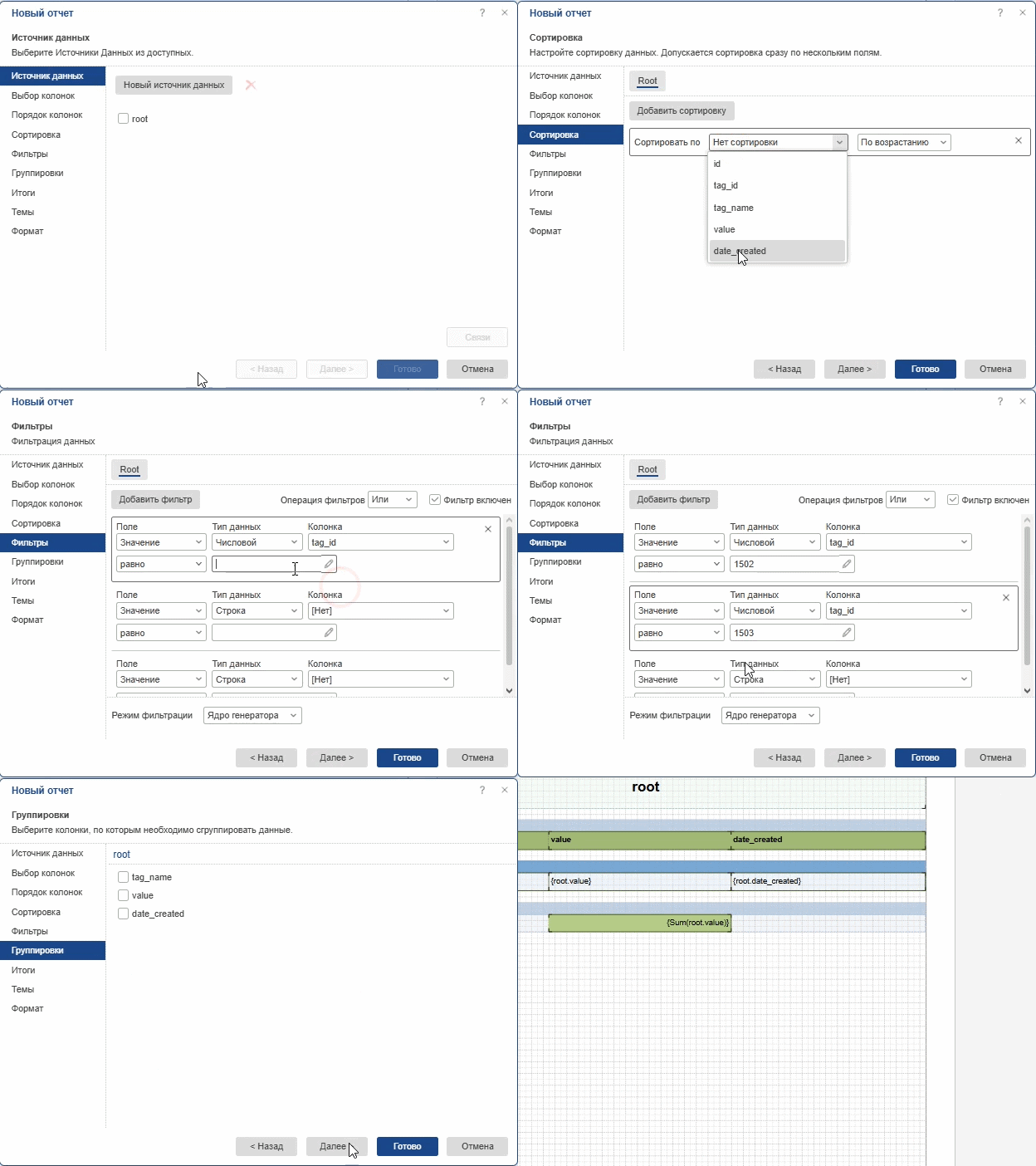
Источник данных - root;
-
Выбираем данные, которые хотим видеть в отчете;
-
Меняем очередность колонок, если необходимо;
-
Добавляем сортировку данных;
-
Устанавливаем фильтры. Фильтроваться можно и по тем колонкам, которые мы не включили в отчет;
-
Выбираем колонки, по которым нужно группировать данные (можно будет настроить позднее);
-
Добавляем вывод итогов отчета. Они будут выводиться в последней строке;
-
Выбираем тему и формат отчета
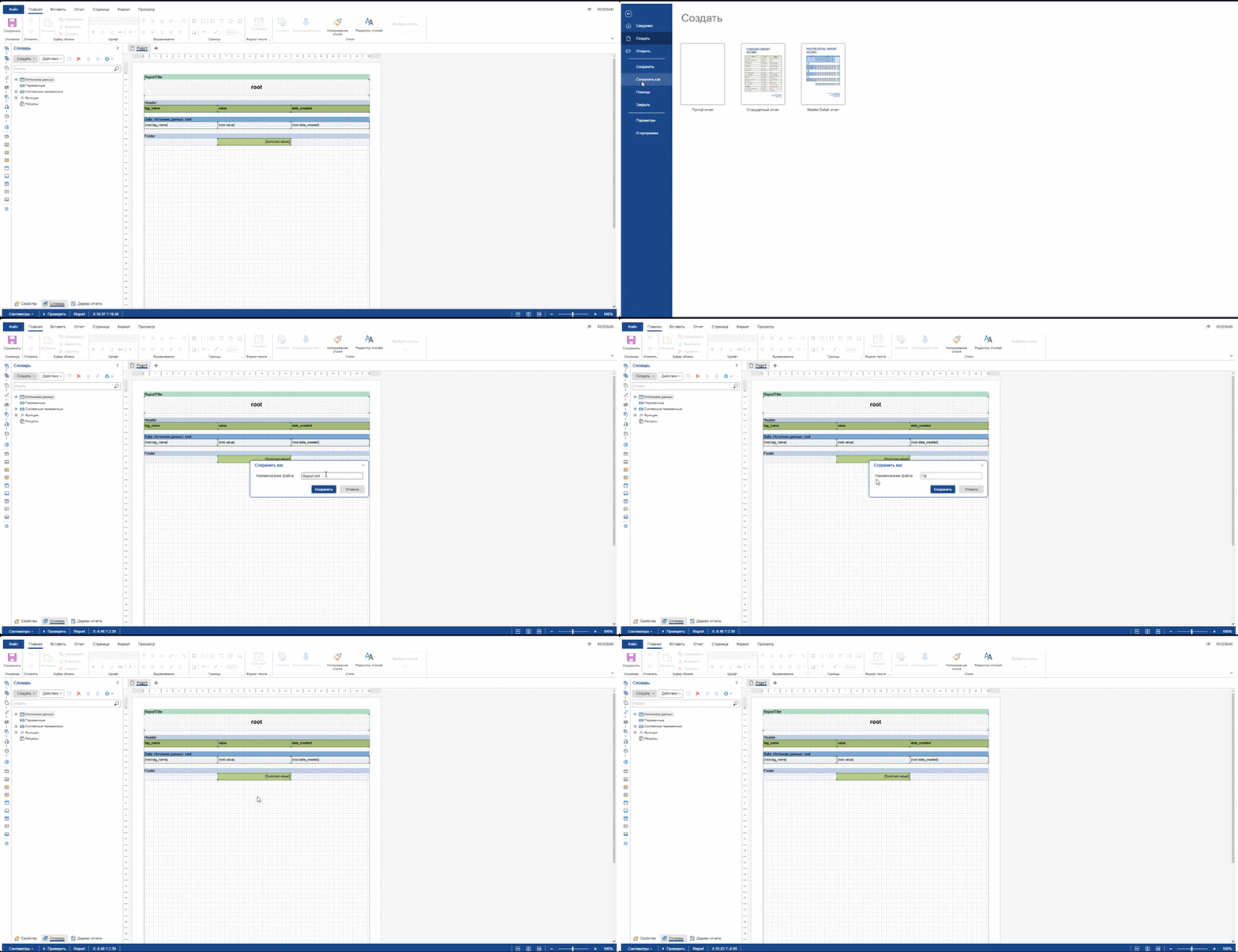
Сохранить шаблон - Файл > Сохранить как. Вводим название шаблона и нажимаем Сохранить.
 Чтобы выйти из дизайнера отчета нужно нажать кнопку в браузере Назад либо Файл > Закрыть.
3. Редактирование шаблона
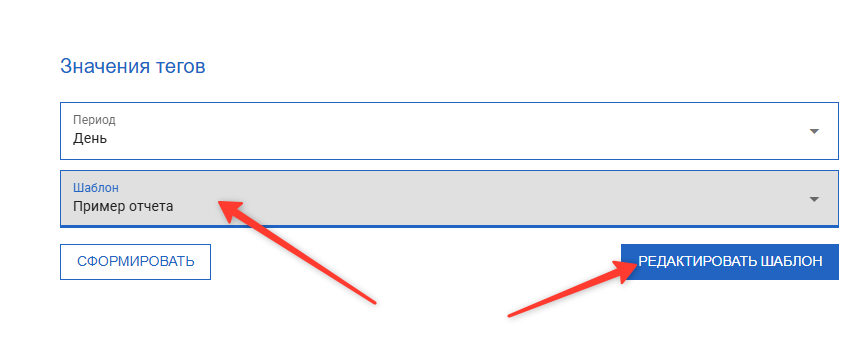
Выберите необходимый шаблон и нажмите Редактировать шаблон
3.1 Заголовок отчета
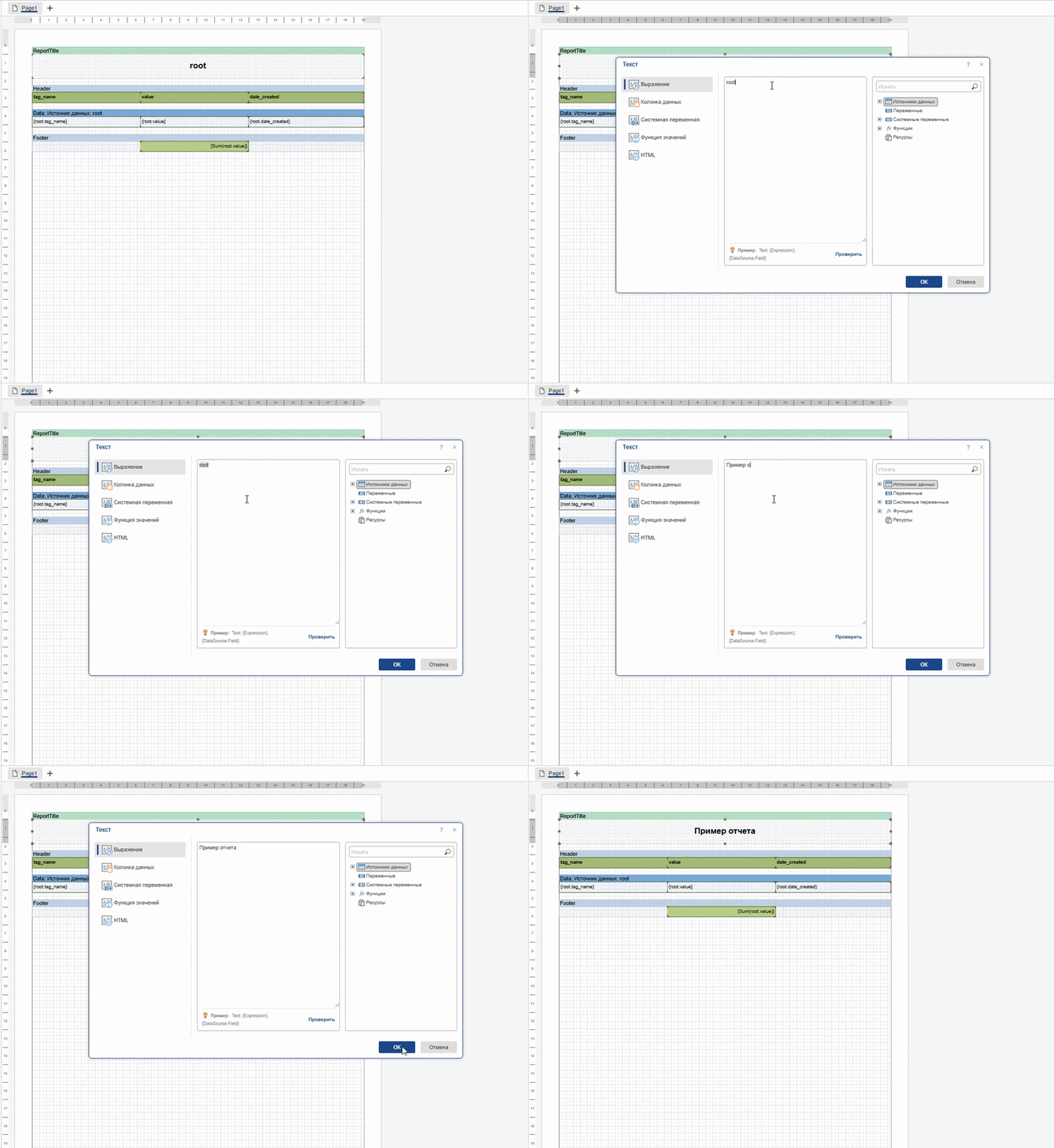
Дважды нажимаем по заголовку отчета. В появившемся окне во вкладке Выражение вводим текст. Нажимаем Ок.
3.2 Названия колонок
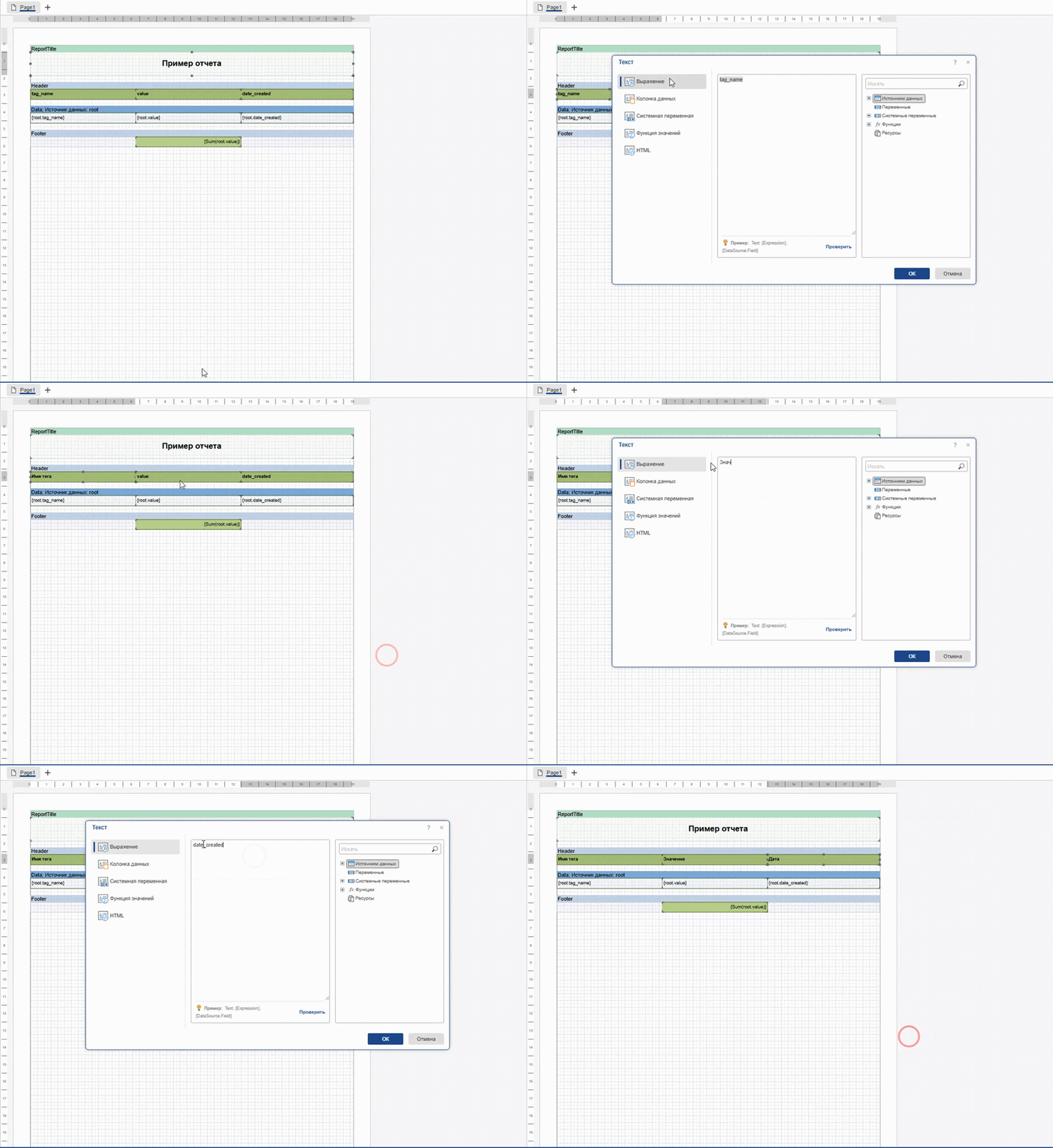
Подобно заголовку отчета можно поменять имена колонок
3.3 Размер колонок
Ширину колонок можно менять, меняя размер элементов на странице
шаблона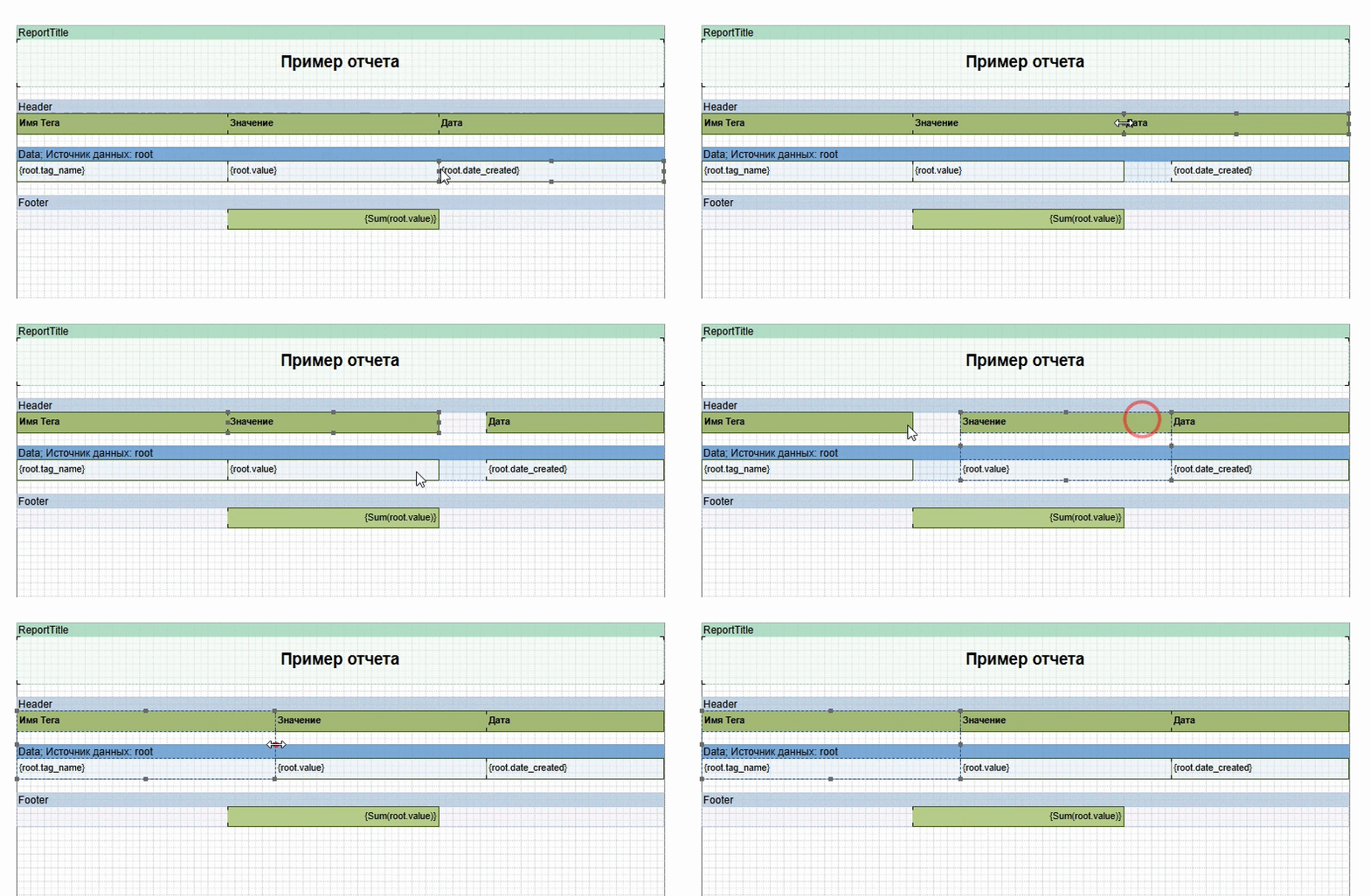
3.4 Группировка данных по имени тега
Добавляем заголовок группы данных перед блоком Data. Добавляем условие для группировки данных.
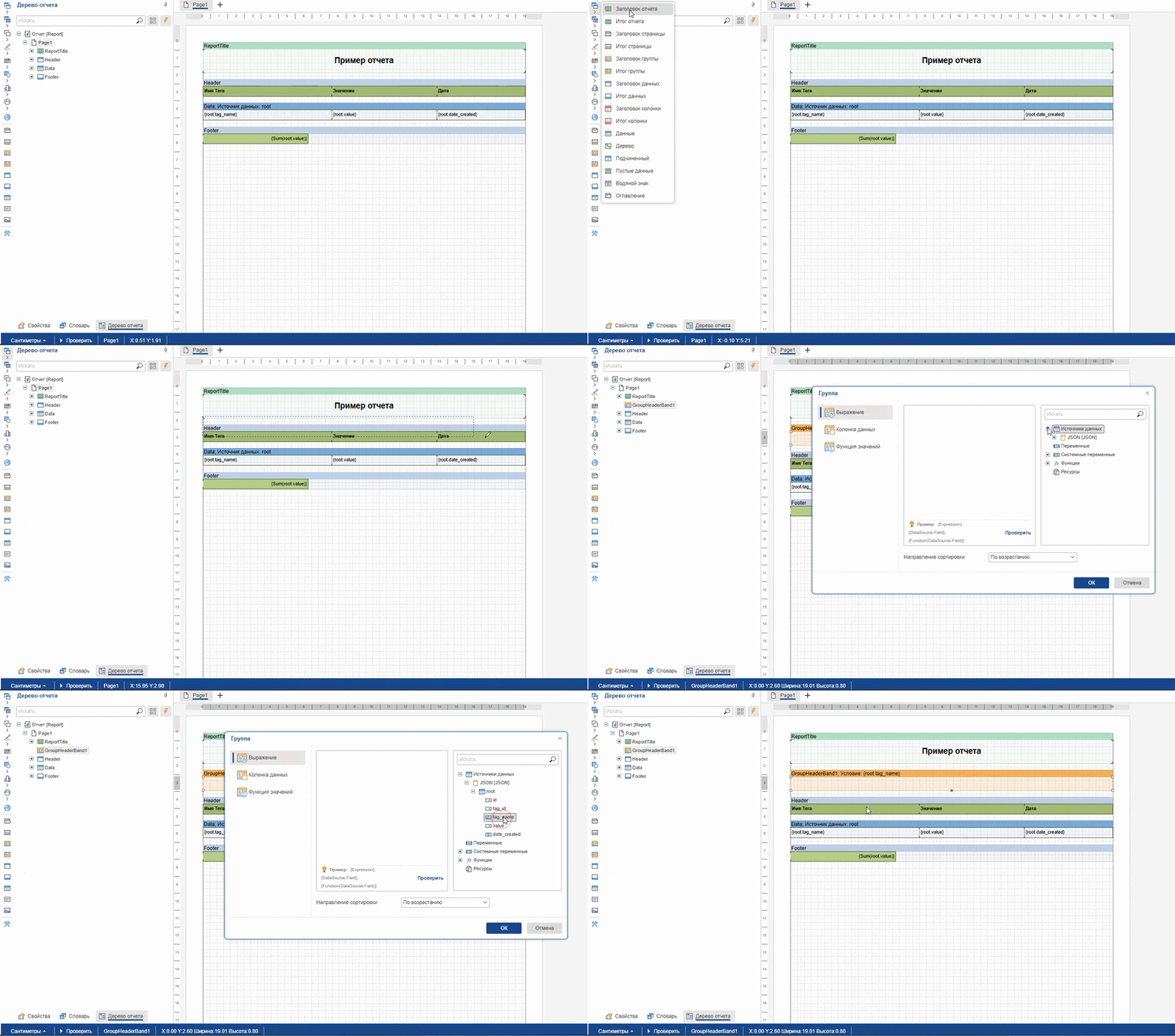
3.5 Итог группы данных
Подобно заголовку группы добавляем Итог группы после блока Data
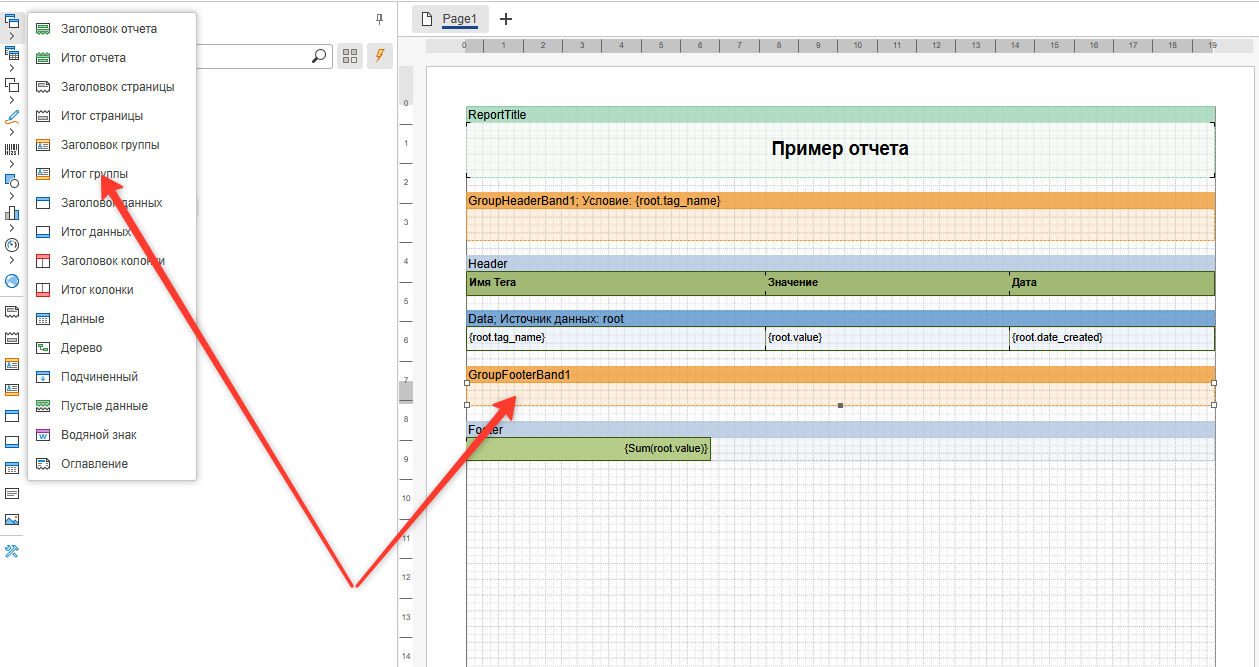
В блок Итог группы нужно добавить
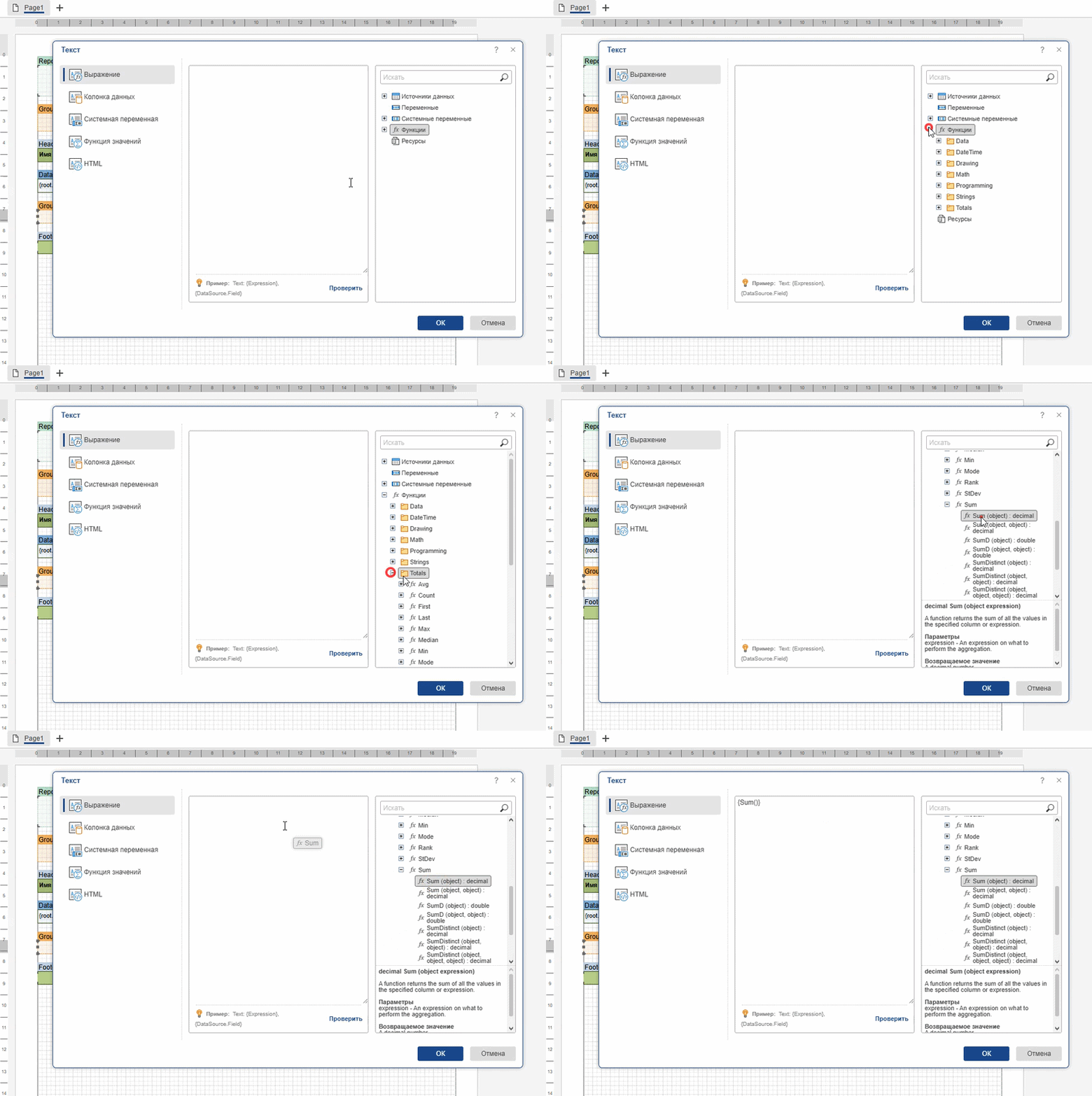
Текст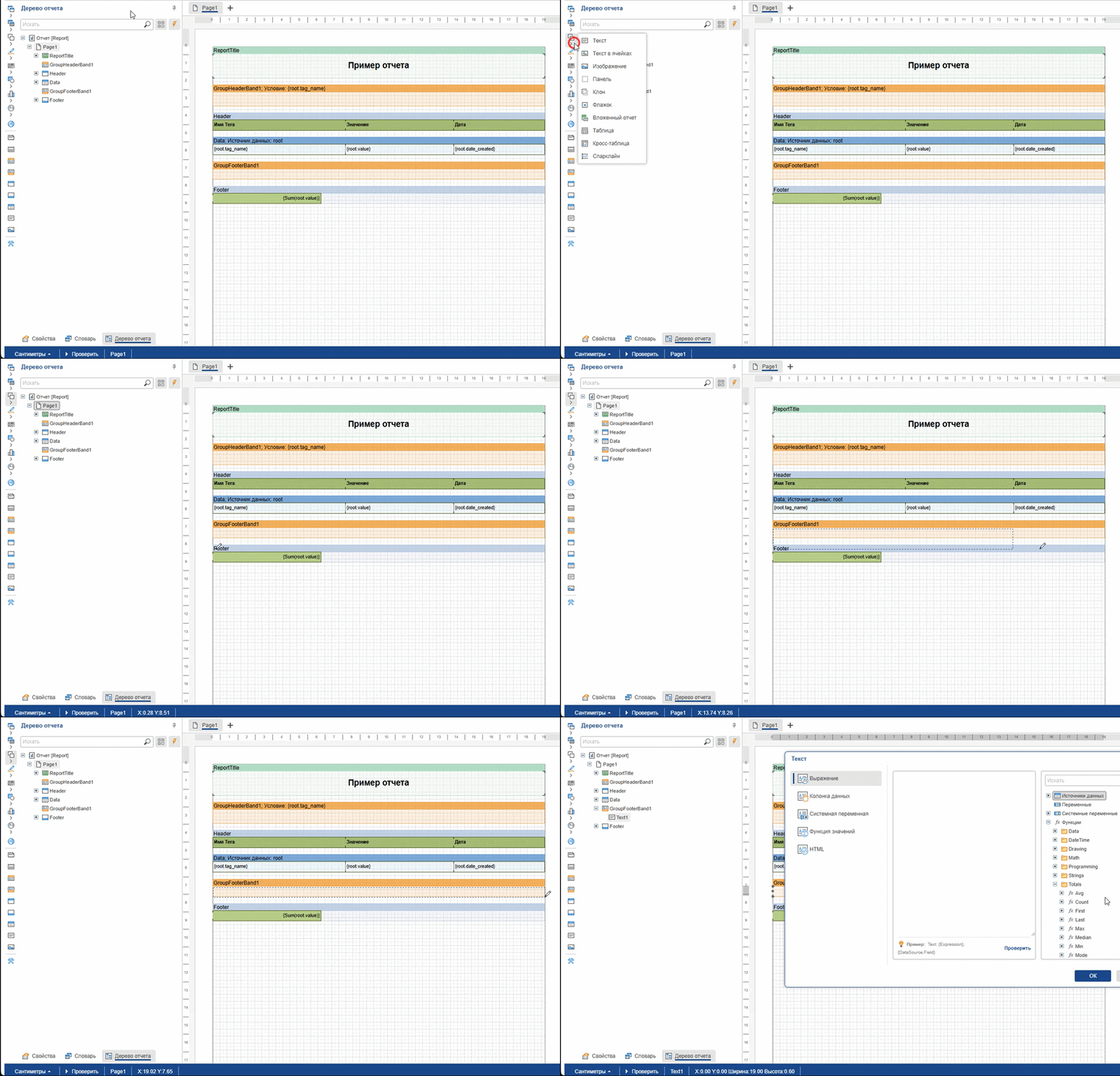
В появившемся окне во вкладке Выражение запишем подсчет суммы значений тега. В правой колонке раскрываем список функций, папка Totals, функция Sum(object).
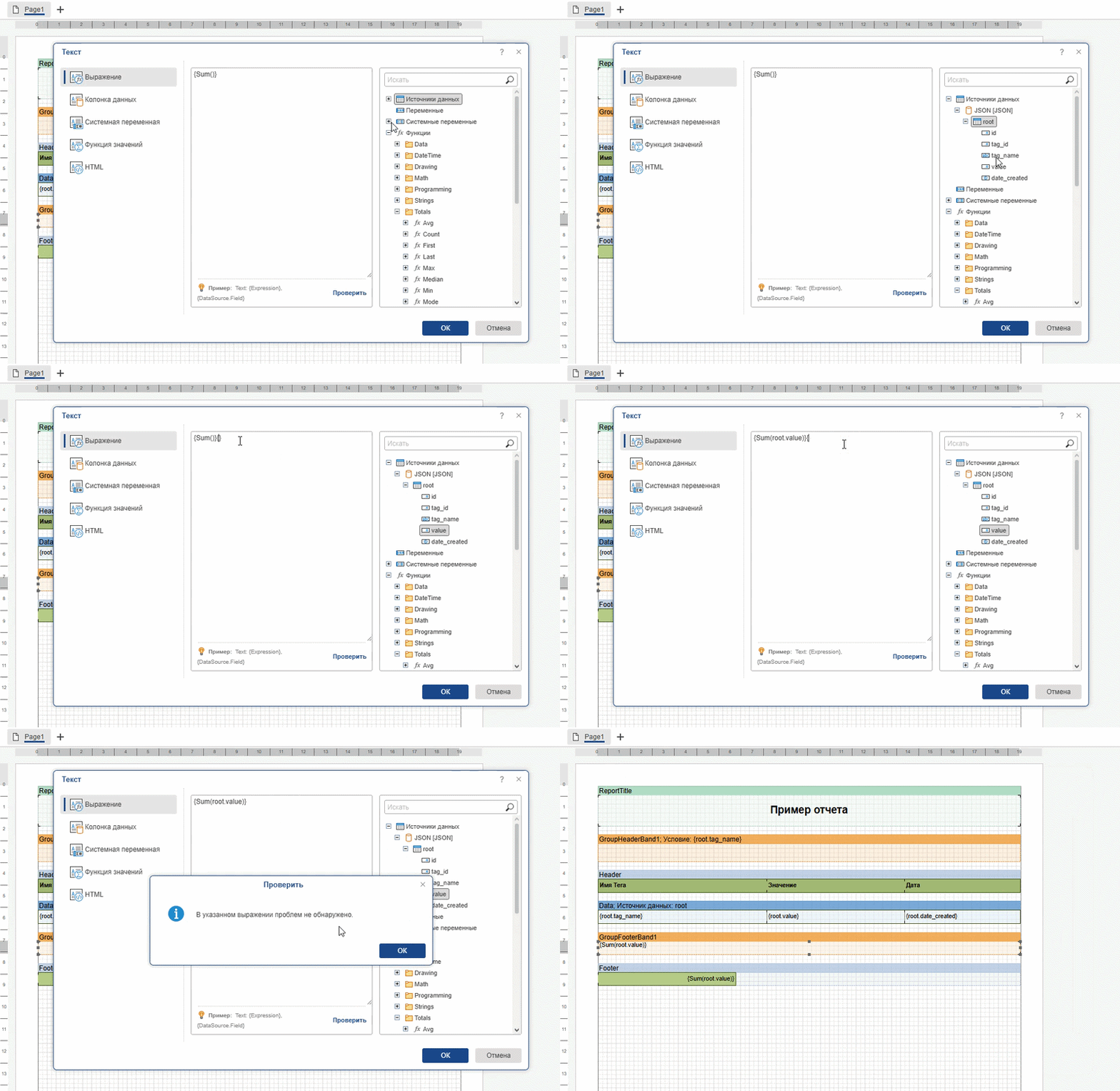
В аргумент этой функции нужно передать значение тега. В итоге должно получиться выражение - {Sum(root.value)}
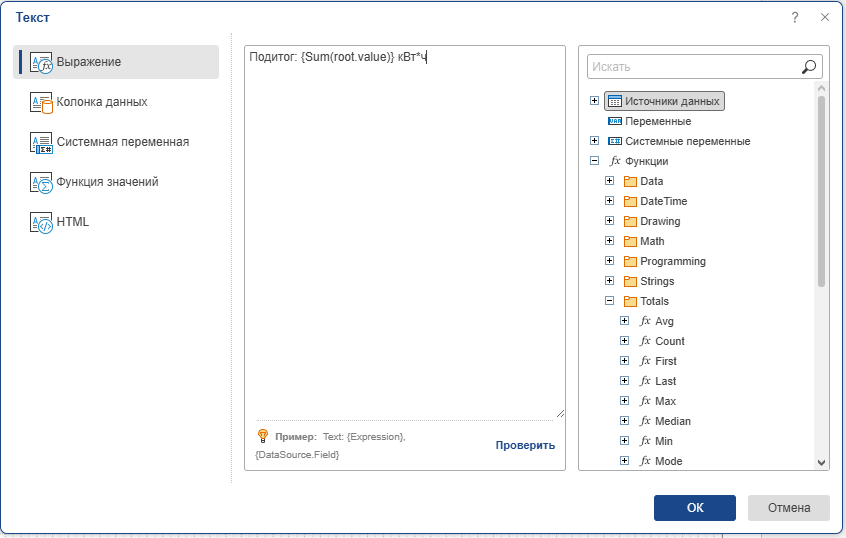
Помимо функций дополнительно допускается писать текст. Вместо функции в отчете будет подставлено вычисленное значение.
3.6 Сохранение изменений
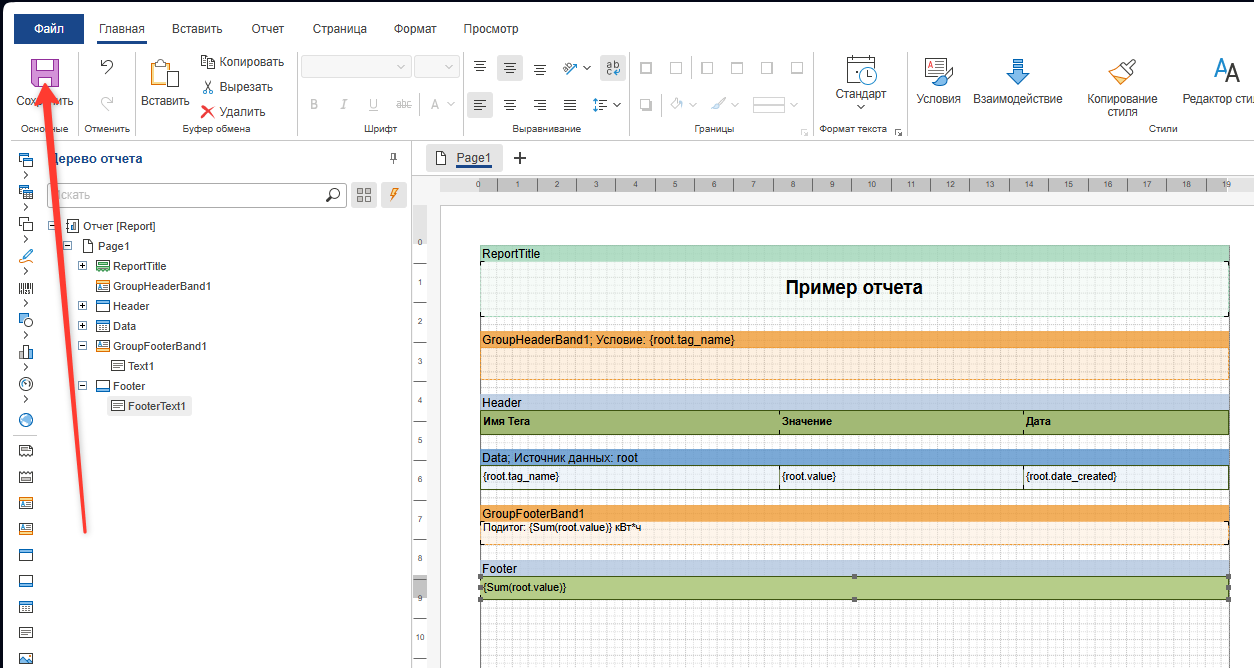
Для сохранения внесенных изменений нажмите кнопку Сохранить.
3.7 Группировка данных по дате (День, Неделя, Месяц)
Открываем условие заголовка группы, добавляем функцию DayOfYear(), и
передаем ей аргумент root.date_created. Между двумя условиями
прописываем логическое И "&&", чтобы в одной группе данные по одному
тегу за одну дату. В итоге получаем строку {root.tag_name} && {DayOfYear(root.date_created)}
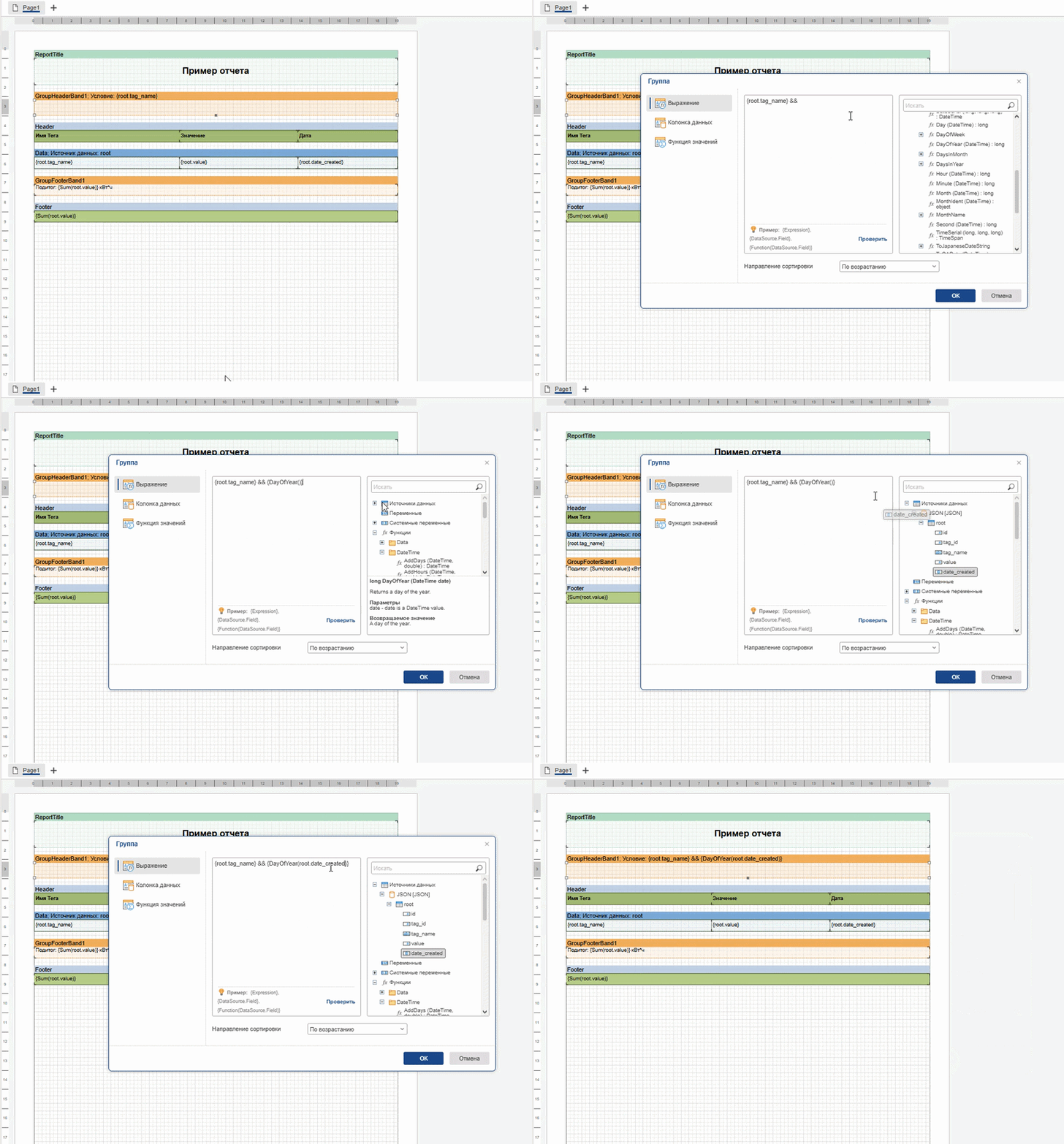
В итоге должны получать сгруппированные данные по дням и
тегам.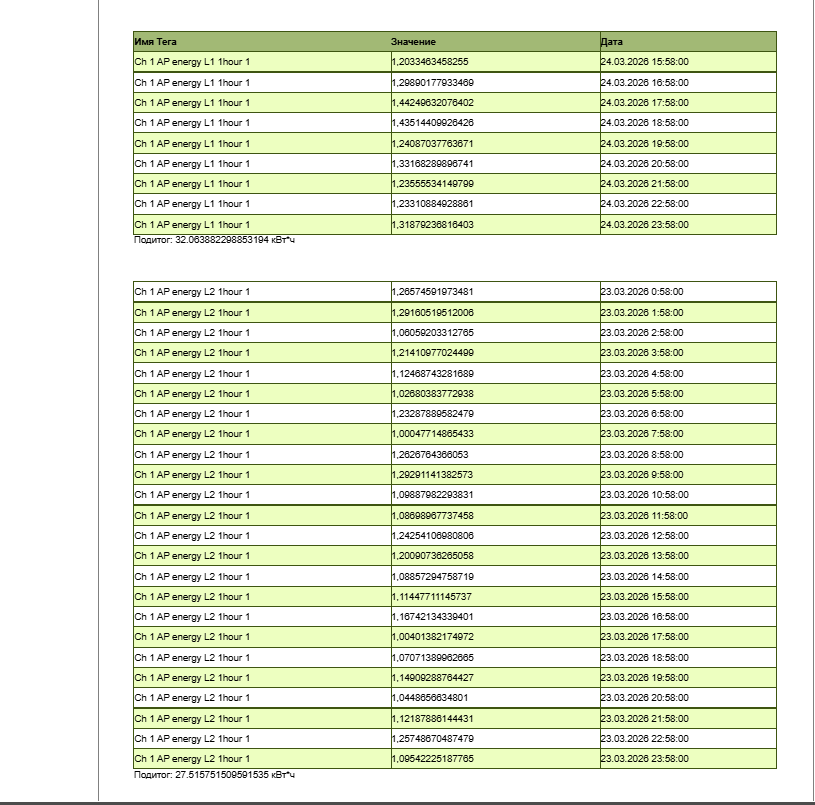
4. Типы событий
0: \"All\",

1: \"UserLogin\",

2: \"UserLogout\",

3: \"ProjectStarted\",

4: \"CustomEvent\",

5: \"Alarm\",

6: \"AlarmConfirmed\",

7: \"AlarmsCleared\",

8: \"TagAccessed\",

9: \"TagChanged\",

10: \"AlarmViewAllConfirmed\",

11: \"AlarmViewInactiveCleared\",

12: \"AlarmConfirmedByZones\",

13: \"DbConnected\",

14: \"DbDisconnected\",

15: \"DbReconnected\",

16: \"CustomAlarm\",

17: \"CustomAlarmConfirmed\",

18: \"LogsCleaningPerformed\",

19: \"DbCleaningPerformed\"