Быстрый старт
Приветствие
В данном пособии мы создадим пробный проект для демонстрации простоты работы в системе iRidi SCADA-BMS.
Проработка всех тем настоящей документации и изучение основ конфигурирования iRidi SCADA-BMS займет не более 6-8 часов. В пособии представлена полная последовательность шагов на различных этапах конфигурирования системы.
SCADA-система - ключевой компонент экосистемы автоматизации зданий iRidi. Он позволяет свести все данные здания в единое информационное пространство, обрабатывать эти данные, сохранять в базу данных и представлять пользователям системы в различном виде.
В пробном проекте мы создадим и визуализируем систему управление вентиляцией.
Создавая свой первый проект мы:
-
создадим SCADA-проект и настроим его;
-
подключим и настроим драйвер Modbus;
-
создадим и настроим SCADA-теги;
-
создадим клиентский SCADA-проект и настроим несколько элементов;
-
создадим систему аварийных сообщений;
-
создадим графические элементы, позволяющие информировать пользователя об авариях;
-
настроим передачу аварийных сообщений в Telegram-бота;
-
настроим группы пользователей и настроим доступ к графическим элементам и тегам;
-
настроим базу данных и вывод графиков значений тегов на экран;
-
настроим правила и расписания.
Перед началом работы Вам необходимо: - Скачать и установить со страницы «Загрузки» установочный setup iRidi SCADA-BMS: ссылка.
-
Установить симулятор оборудования Modbus на ПК:
-
Скачать симулятор оборудования Modbus.
- Проверить, что он запускается. Если нет, установить недостающие пакеты Microsoft Visual C++ из этой папки (требуется установка и x64 и x86, вне зависимости от того, какая система у вас).
-
Зарегистрировать симулятор: откройте окно About MOD_RSsim и нажмите на кнопку «Register», в поле registration name ввести «Completely Free», а в поле registration key «66840713».
-
Скачать, установить и настроить базу данных PostgreSQL pgAdmin4. Рекомендации по установке представлены здесь.
-
Создать Telegram-бота с помощью https://telegram.me/BotFather:
-
Перейти в диалог с инструментом для разработки чатов — https://telegram.me/BotFather.
-
Нажать кнопку «Start» или ввести в диалоге команду /start.
-
Ввести команду /newbot, чтобы создать новый бот.
-
Указать название — как будет отображаться чат в списке контактов.
-
Задать системное имя - это то, что будет ником после знака @. Оно должно заканчиваться на «bot». Вот так, например:
TetrisBot или tetris_bot.
-
Название может быть любым, не страшно, если оно будет дублировать уже существующие. Но системное имя обязательно должно быть уникальным. Если имя уже занято, вы увидите подсказку: «Sorry, this username is already taken. Please try something different».
-
После успешного создания Вы получите токен. Его необходимо сохранить, он понадобится для дальнейшей интеграции. Если вы закрыли окно и нужно снова найти токен, напишите в диалоге команду /token.
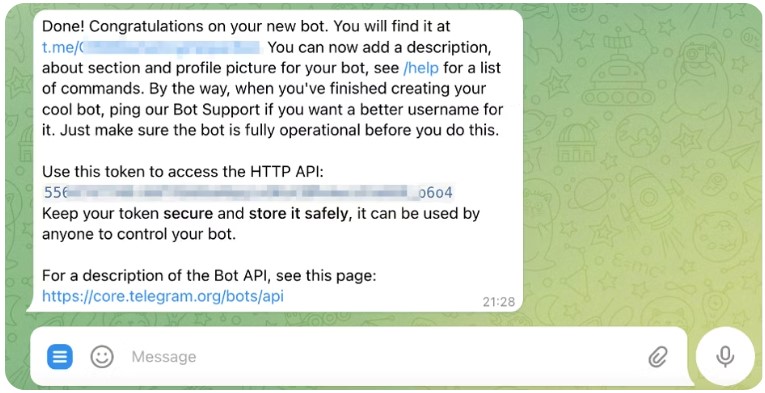
-
Перейти по ссылке в бот и нажать Старт.
-
С помощью специального бота (например, Get My ID) узнать свой ID. Для этого необходимо зайти в бот и нажать Запустить. Вам придет ID, который будет нужен при настройке проекта SCADA сервера.
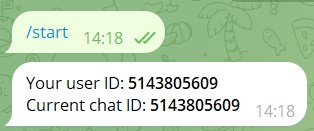
1. Создание проекта
1.1. Создание проекта First_Project
Задание: создать SCADA проект с именем “First_Project”, который будет использоваться, как сервер для обработки данных.
Последовательность действий:
- Запустить iRidium Studio.
- При запуске iRidium Studio создать новый проекта можно один из следующих способов:
● Нажать кнопку Создать SCADA проект на стартовой
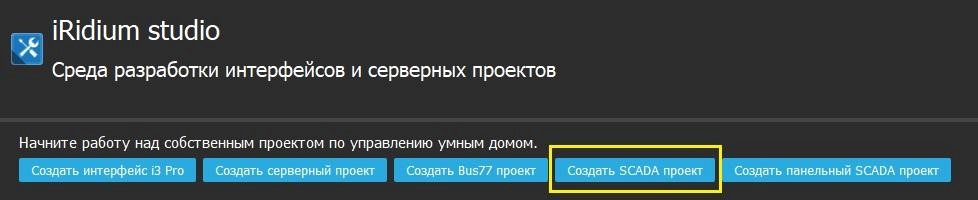
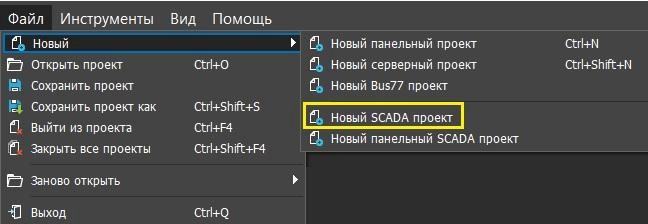
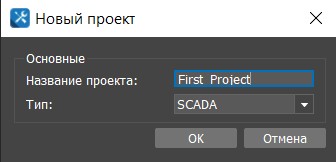
- В появившемся окне задать имя проекту - “First_Project”, тип проекта SCADA.
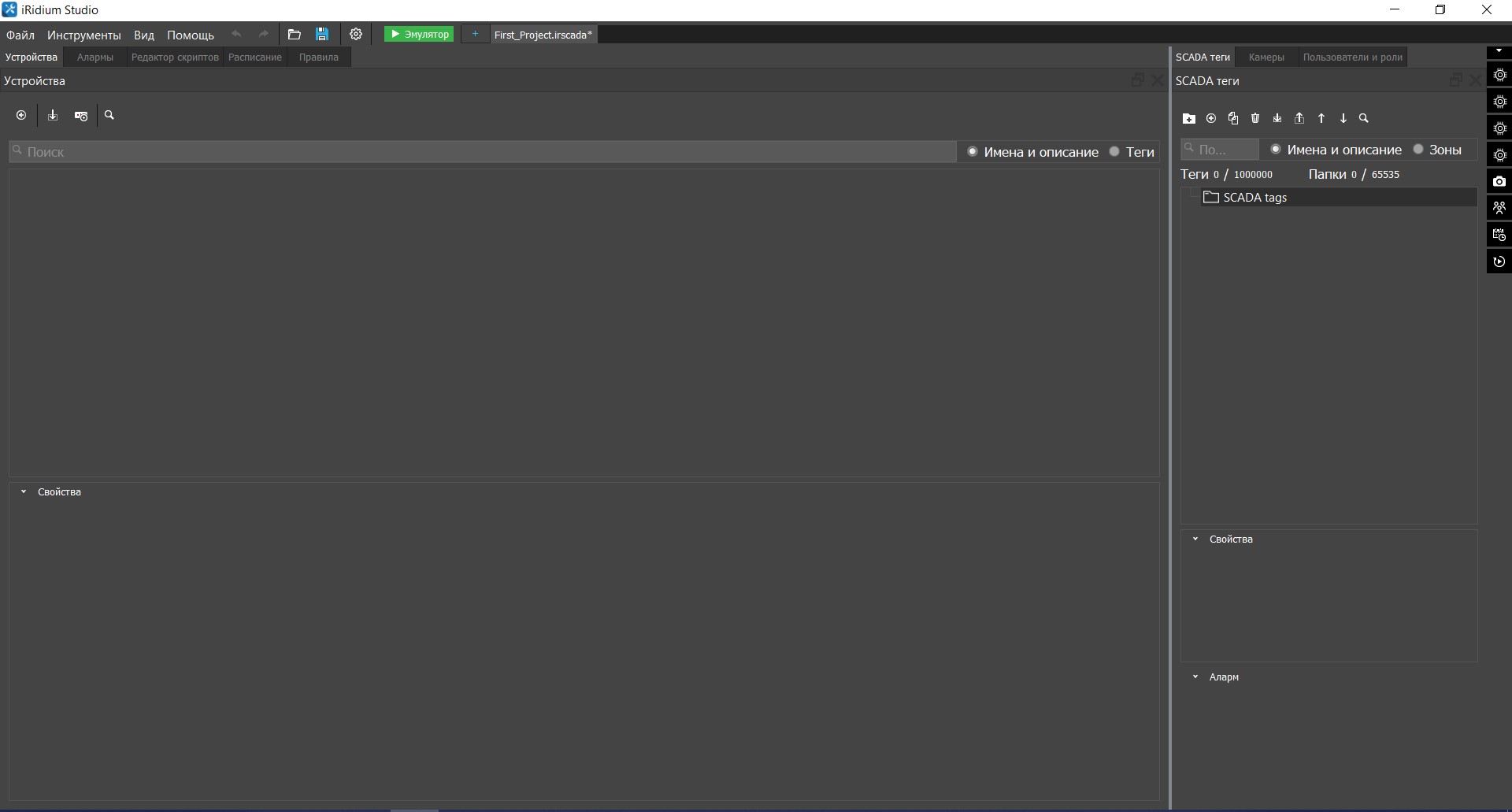
- После ввода имени и подтверждения создания, в рабочей области будут открыты вкладки SCADA проекта:
1.2. Настройка проекта First_Project
Задание: настроить SCADA проект “First_Project” для дальнейше работы.
Последовательность действий:
-
Открыть окно настроек SCADA-проекта можно открыть одним из следующих способов:
-
Нажать на иконку "шестеренка" в панели управления iRidium
Studio.

-
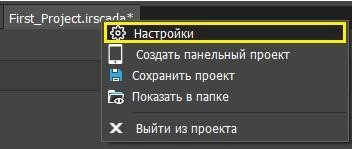
Вызвать контекстное меню кликом правой клавиши мыши по вкладке открытого SCADA проекта и выбрать пункт
“Настройки”.
-
Настроить сервер.
-
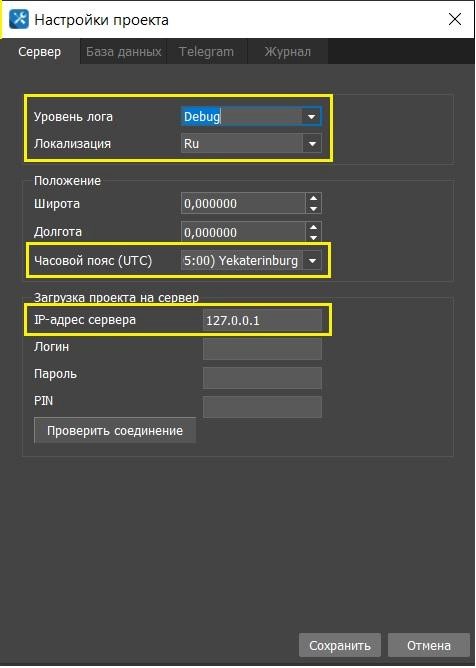
Внести данные:
○ Уровень лога - Debug;
○ Локализация - Ru;
○ Широта, долгота необходимы для работы астротаймера, можно оставить без изменений;
○ Часовой пояс - (UTC+05) Yekaterinburg;
○ IP-адрес сервера - 127.0.0.1 или IP-адрес компьютера;
○ Логин и пароль - логин и пароль пользователя, под аккаунтом которого будет производиться загрузка проекта на сервер. Для нашего учебного проекта эту настройку мы сделаем при работе с авторизациями;
○ PIN - защита от случайного перетирания проекта. PIN для доступа к загрузке проекта на сервер. Для нашего учебного проекта эту настройку мы сделаем при работе с авторизациями.
-
Настроить базу данных.
- Внести данные:
○ Имя базы данных - PostgreSQL, порт - 5432;
○ Хост - 127.0.0.1 или IP-адрес компьютера, на котором находится база данных;
○ Пользователь, Пароль, Имя БД - необходимо внести данный, которые Вы указали при настройке базы данных (см.раздел“Приветствие”).
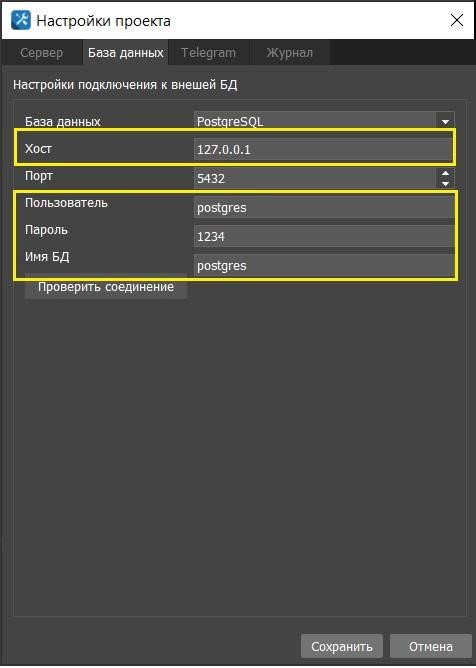
- Нажать на кнопку “Проверить соединение”. При успешной проверке подключения рядом с кнопкой появится сообщение об установлении соединения с базой данных.
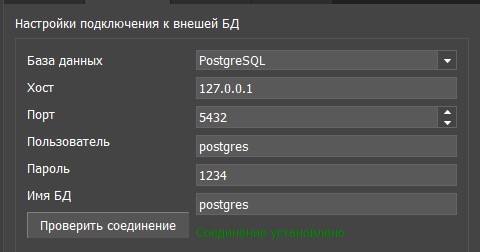
В случае неудачи при проверке соединения рядом с кнопкой возникнет соответствующее сообщение. Проверьте все настройки базы данных еще раз.

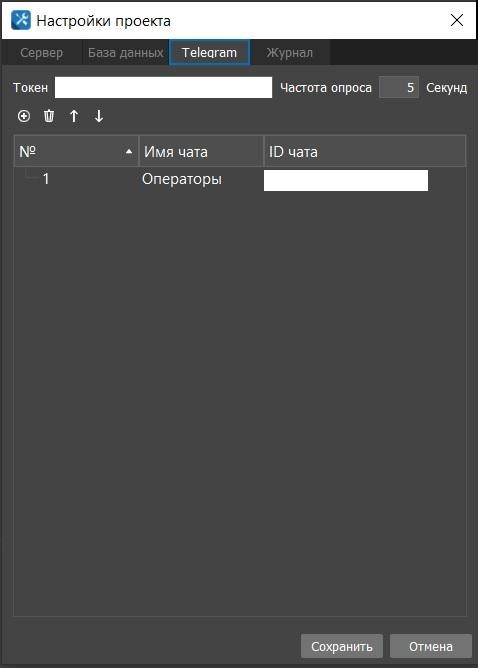
- Настроить чат в Telegram:
- Внести токен Вашего Telegram-бота;
- Задать частоту опроса - 5 секунд;
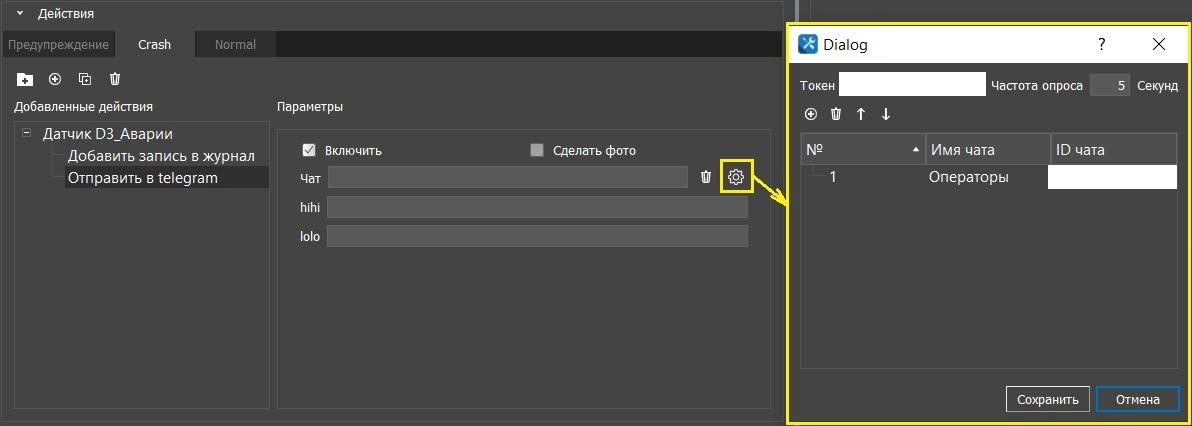
- Добавить чат, куда нужно будет отправлять сообщение об аварии
○ Имя чата даете любое (самостоятельно);
○ ID чата - это ID Вашего Telegram или ID группы, куда необходимо присылать сообщения (в это случае созданный Telegram-бот должен быть добавлен в общую группу).
-
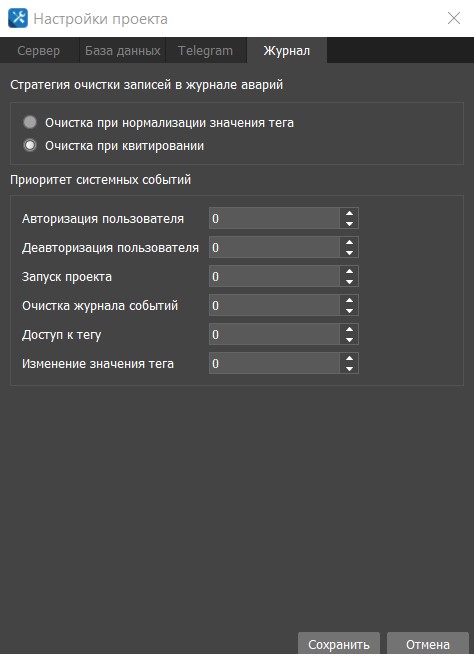
Настроить журнал аварий.
-
Настроить стратегию очистки записей в журнале аварий “Очистка при квитировании”.
-
Приоритеты системных событий не изменять.
2. Добавление и настройка драйвера
2.1. Добавление драйвера
Задание: добавить драйвер Modbus TCP Network.
Последовательность действий:
- В SCADA проекте перейти на вкладку “Устройства”.
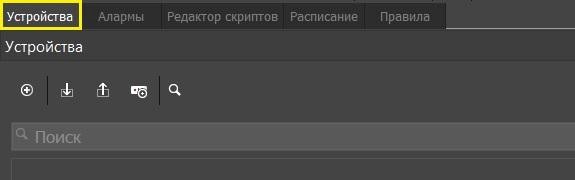
- Нажать на иконку “+” для добавления нового устройства.
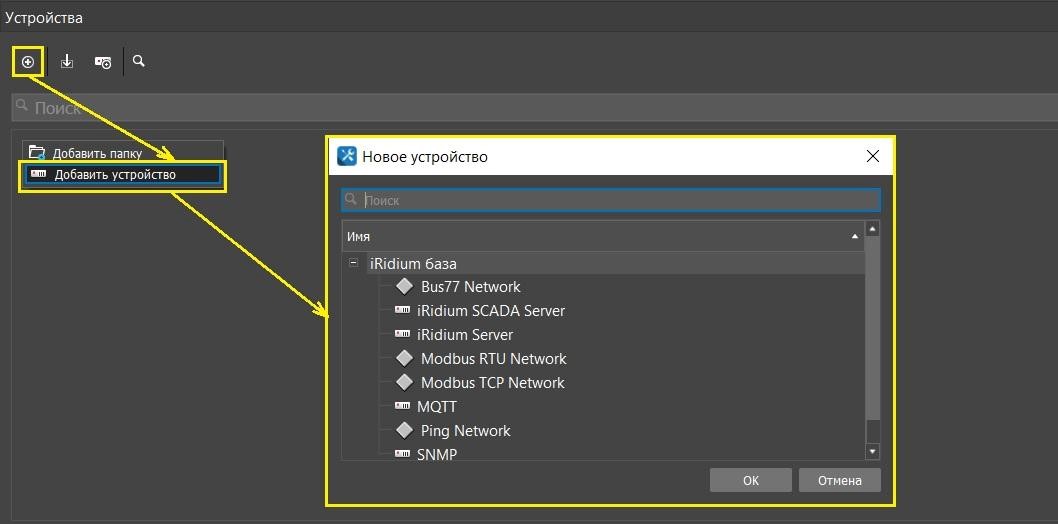
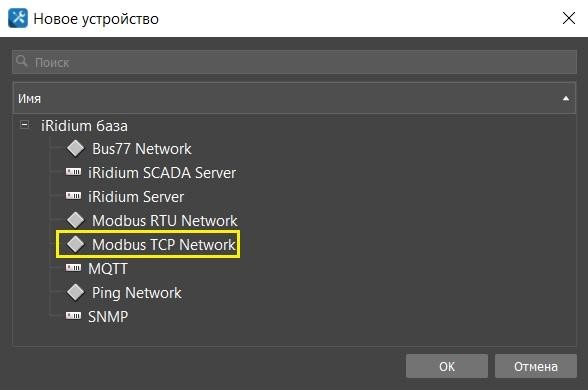
- Выбрать из списка драйвер Modbus TCP Network.
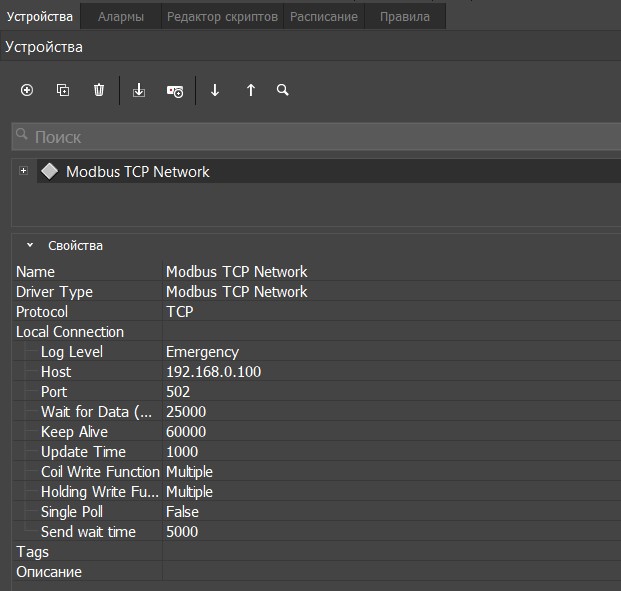
- Драйвер будет добавлен в раздел “Устройства”.
2.2. Настройка драйвера
Задание: необходимо настроить драйвер Modbus TCP Network.
Для справки:
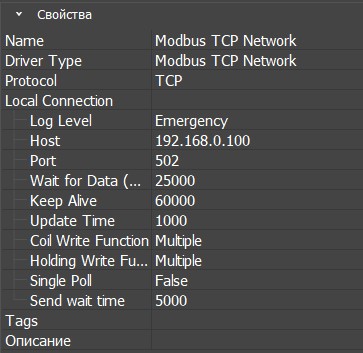
Свойства драйвера:
-
LogLevel - уровень логирования драйвера;
-
Host - IP-адрес оборудования;
-
Port - порт подключения;
-
WaitforData(мс) - ответ от драйвера. После заданного времени делает переподключение драйвера;
-
KeepAlive(мс) - интервал проверки TCP соединения. Вслучае отсутствия ответа на запрос Keep Alive, драйвер будет принудительно переведён в состояние отключен;
-
Updatetime(мс) - периодичность опроса контроллера для обновления данных о его состоянии;
-
CoilWriteFunction - отправка отдельного пакета на запись каждого регистра (Single - запись одного регистра флагов, Multiple - запись нескольких регистров флагов);
-
Holding Write Function - режим отправки команды для выходных регистров (Single - запись одного регистра, Multiple - запись нескольких регистров);
-
Single Poll - при включении параметра происходит формирование отдельного пакета для опроса каждого канала подустройства;
-
Send Wait Time (мс) - пауза между попытками опроса подустройства. Количество попыток указывается в подустройстве в поле "Number of attempts".
Последовательность действий:
-
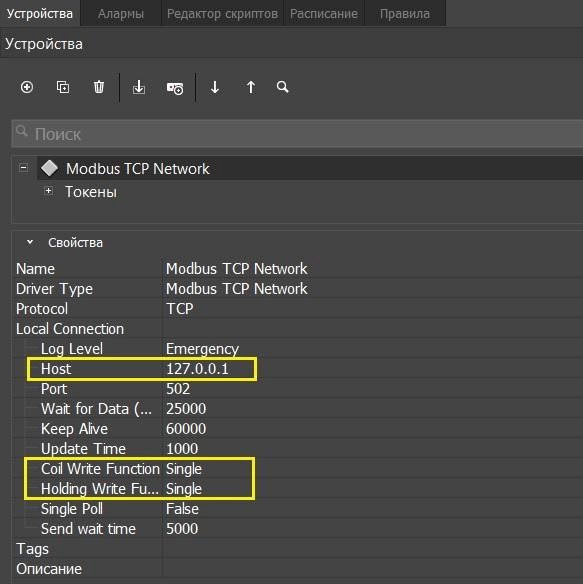
В свойства драйвера внести следующие данные:
-
Host - 127.0.0.1 или IP-адрес компьютера;
- Coil Write Function - изменить на Single;
-
Holding Write Function - изменить на Single.
-
Остальные параметры оставляем без изменений.
2.3. Добавление команд и фидбеков драйвера
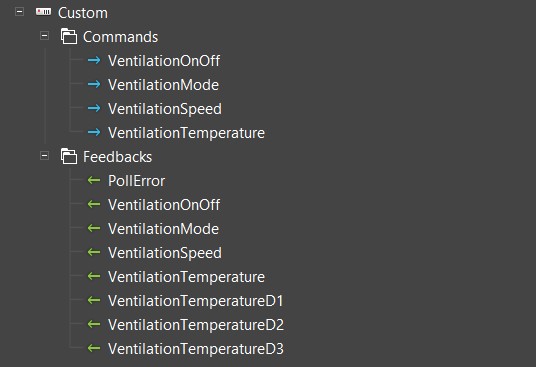
Задание: добавить в драйвер Modbus TCP Network следующие команды и фидбеки:
-
VentilationOnOff (команду и фидбек) - команда и фидбек на включение и выключение вентиляционной установки, значение 0 - вентилятор выключен, 1 - вентилятор включен: type: Holding Register; address: 0.
-
VentilationMode (команду и фидбек) - команда и фидбек управления режимом работы вентиляции, 0 - режим работы с нагревом воздуха, 1 - режим работы без нагрева воздуха): Type: Holding Register; address: 1.
-
VentilationSpeed (команду и фидбек) - команда и фидбек управления скоростью вентиляции, 1 - 50% от максимальной скорости, 2 - 75% от максимальной скорости, 3 - 100% от максимальной скорости: type: Holding Register; address: 2.
-
VentilationTemperature (команду и фидбек) - команда и фидбек управления уставки по температуре: type: Holding Register; address: 3.
-
VentilationTemperatureD1 (фидбек) - температура уличного воздуха:
-
type: Input Register; address: 0.
-
VentilationTemperatureD2 (фидбек) - температура приточного воздуха:
-
type: Input Register; address: 1.
-
VentilationTemperatureD3 (фидбек) - температура поверхности нагревателя: type: Input Register; address: 2.
Внимание: так как мы делаем проект без реального оборудования, то адреса команд и фидбеков были выбраны по порядку. При работе с реальным оборудованием, адреса каналов и фидбеков/список регистров можно посмотреть в технической документации на оборудование, с которым Вам предстоит работать.
Для справки:
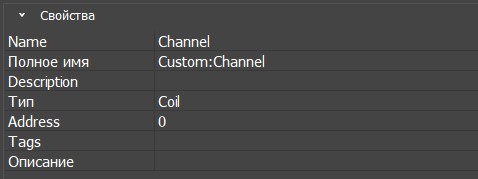
Для настройки команд и фидбеков необходимо установить значение следующих полей:
-
Name - имя тега;
-
Description - краткое описание тега;
-
Type - регистр хранения, доступный на чтение и запись. iRidium поддерживает следующие регистры и функции:
-
CoilRegister (0x05,0x0F,0x01)-регистры флагов,один бит, чтение и запись;
-
HoldingRegister (0x06,0x10,0x03) - регистры хранения, 16-битное слово, чтение и запись;
-
DiscretInputs (0x02) - дискретные входы, один бит, только чтение;
-
InputRegister (0x04) - регистры ввода, 16-битное слово, только чтение;
-
Address - адрес регистра в десятичном формате;
-
Tags - название,предназначенное для поиска тега или группы тегов в проекте через поисковую строку;
-
Описание - общее описание команды или фидбека.
Последовательность действий:
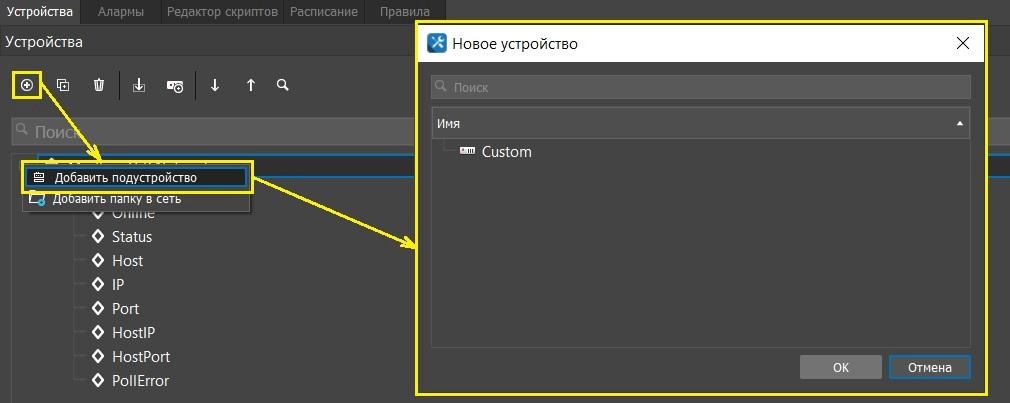
- Добавить подустройство Custom в драйвер. Добавить подустройство можно через контекстное меню драйвера или через иконку “+” на панели “Устройства”.
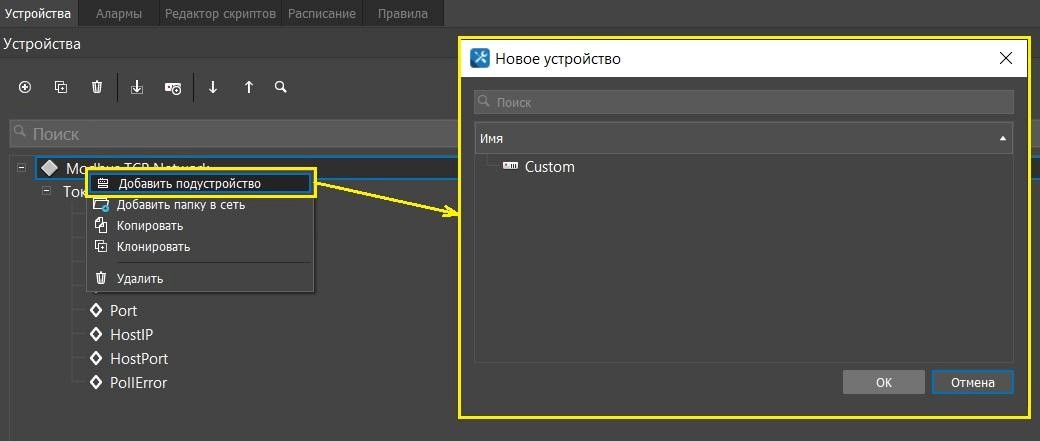
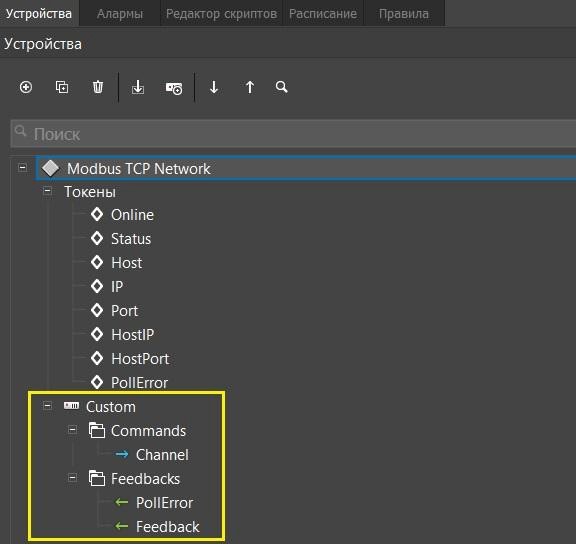
После добавления появится подустройство Custom и в нем две папки Commands и Feedbacks.
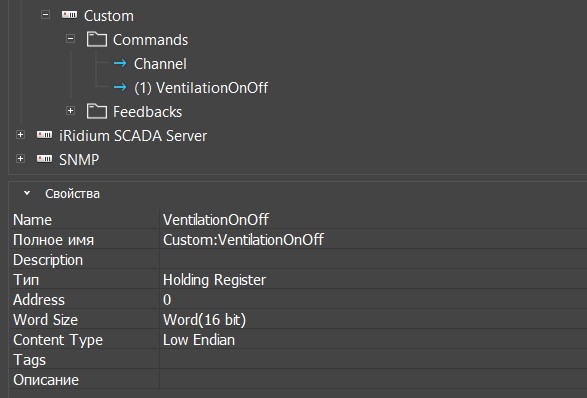
- Добавить в драйвер команду VentilationOnOff.
Встать на папке Commands и через контекстное меню выбрать “Добавить команду”;
Настроить свойство команды:
- Name - VentilationOnOff;
○ Тип - Holding Register; Address - 0.
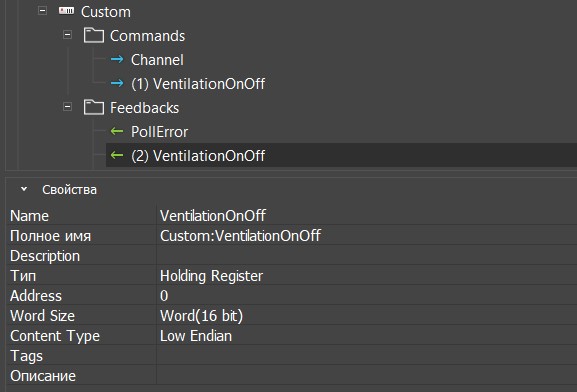
- Добавить в драйвер фидбек VentilationOnOff:
Встать на папке Feedback и через контекстное меню выбрать “Добавить фидбек”;
Настроить свойство команды:
- Name - VentilationOnOff;
○ Тип - Holding Register; Address - 0.
-
Добавить остальные команды и фидбеки согласно заданию (описание команд и фидбеков находиться в описании задания).
-
Настроить параметры команд и фидбеков, согласно заданию (описание команд и фидбеков находиться в описании задания).
3. Создание и настройка SCADA тегов
Тег - это канал ввода/вывода (реальный физический или виртуальный), содержащий какое-то значение. Например:
-
значение температуры, полученные с датчика температуры;
-
режим работы установки;
-
состояние реле;
-
мощность, потребляемая нагревателем;
-
управляющий сигнал (для изменения состояния коммутатора) и т.д.
В теге хранится значение, которое получено от прибора или сформировано скриптом.Тег может быть сохранен в базе данных или его значение может быть отправлено в Telegram-чат. Значения тега может использоваться для контроля аварийных ситуаций.
Количество тегов, которое может быть использовано в проекте, зависит от типа лицензии.
3.1. Создание SCADA тегов (1 вариант)
Задание: добавить SCADA теги в проект, связать их с командами и фидбеками драйвера Modbus TCP Network.
Последовательность действий:
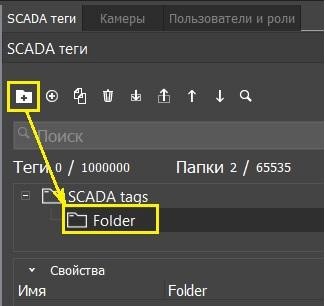
- Создать новую папку для тегов. Для создания папки нужно нажать на иконку “Папка” на вкладке SCADA теги.
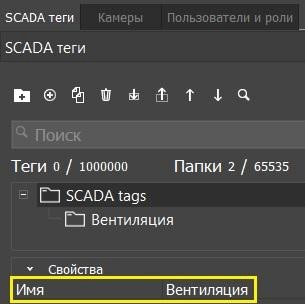
- Переименовать папку в “Вентиляция” в ее свойствах.
- При помощи drag-and-drop перенести команду и фидбек
VentilationOnOff в папку “Вентиляция” в SCADA теги.
Сначала перенесите команду VentilationOnOff в папку “Вентиляция”, затем фидбек VentilationOnOff перетащить на команду.
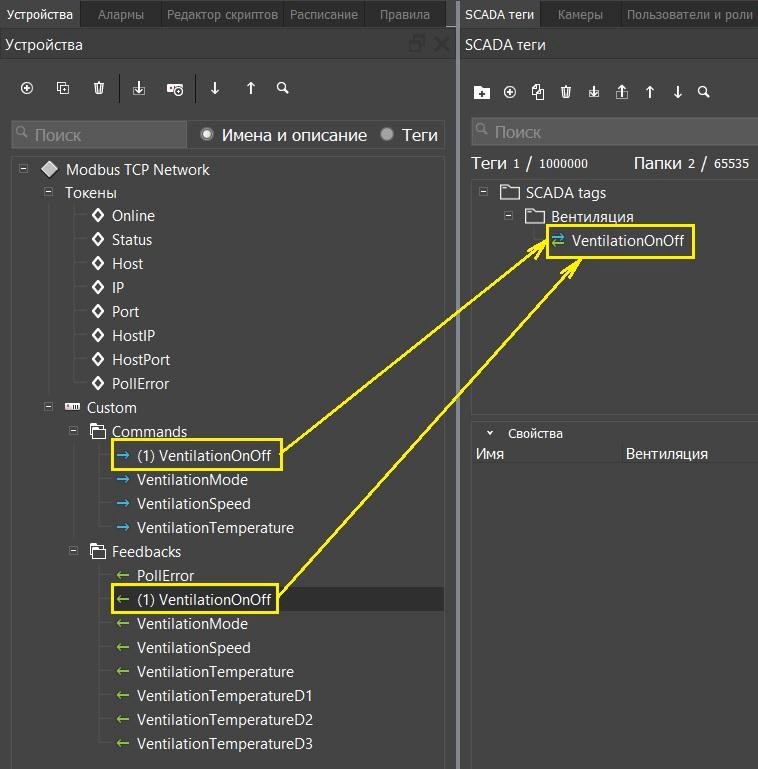
- Повторите эти действия для команд и фидбеков VentilationMode, VentilationSpeed, VentilationTemperature.
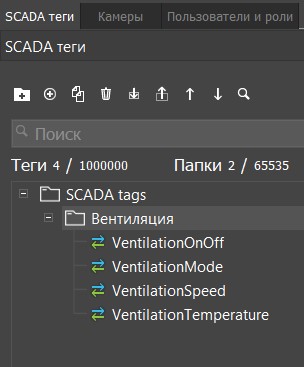
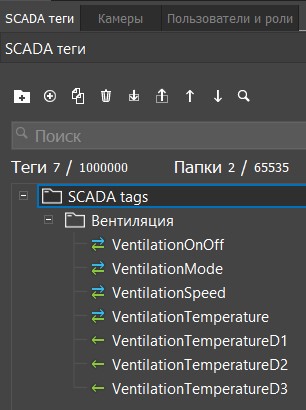
- Перенесите фидбеки VentilationTemperatureD1, VentilationTemperatureD2, VentilationTemperatureD3 также в папку “Вентиляция”.
3.2. Создание SCADA тегов (2 вариант)
Задание: добавить SCADA теги в проект, связать их с командами и фидбеками драйвера Modbus TCP Network.
Последовательность действий:
- Создать новую папку для тегов. Для создания папки нужно нажать на иконку “Папка” на вкладке SCADA теги.
- Переименовать папку в “Вентиляция” в ее свойствах.
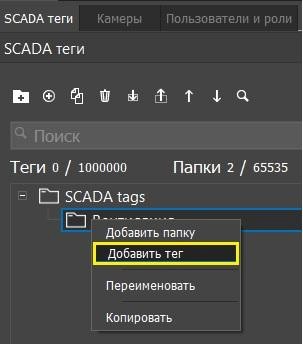
- В контекстном меню папки “Вентиляция” выбрать “Добавить тег”.
-
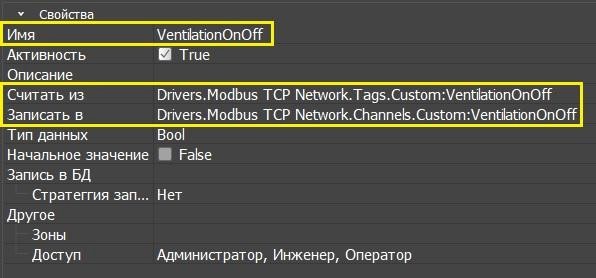
В свойствах тега необходимо изменить:
-
Имя тега - VentilationOnOff;
-
Считать из - задать фидбек VentilationOnOff;
-
Записать в - задать команду VentilationOnOff.
- Создайте теги VentilationMode, VentilationSpeed, VentilationTemperature и свяжите их с соответствующими командами и фидбеками драйвера.
- Создать теги VentilationTemperatureD1, VentilationTemperatureD2, VentilationTemperatureD3 и связать их соответствующими фидбеками.
3.3. Настройка SCADA тегов
Задание: настроить SCADA теги в проекте:
-
тип данных (VentilationOnOff - Boolean, остальным тегам - Signed int);
-
начальное значение (VentilationSpeed - 1, VentilationTemperature - 22, остальным тегам - 0); ● Зоны тегов - 2 этаж.
Для справки:
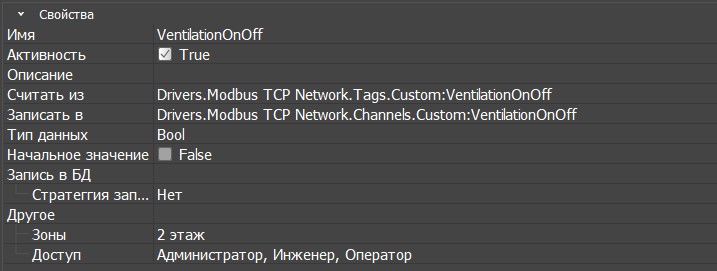
У тега можно настроить его свойства:
-
Имя - отображаемое имя тега;
-
Активность:
-
True - тег опрашивается;
-
False - тег не опрашивается;
-
Описание - описание тега;
-
Считать из - КОС драйвера (чтение из драйвера);
-
Записать в - КУ драйвера (запись в драйвер);
-
Тип данных - тип данных тега;
○ Boolean
○ Unsignedchar
○ Signedchar
○ Unsignedshort
○ Signedshort
○ Unsignedint
○ Unsignedlong
○ Signedint
○ Signedlong
○ Float32bit ○ Float64bit ○ String.
-
Начальное значение - значение тега при запуске сервера;
-
Запись в БД - Стратегия записи в базу данных:
Нет - запись в базу данных не ведётся;
○ По времени - запись в базу данных через фиксированный интервал;
■ Интервал - временной интервал записи в базу данных;
○ Зона чувствительности - запись в базу данных по изменению значения тега;
■ Значение - значение, на которое должен измениться тег для записи в БД;
-
Другое
-
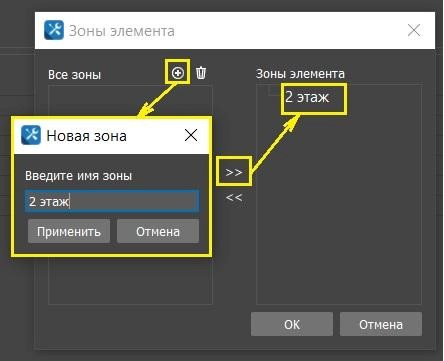
Зоны - зона, к которой относиться тег. Зона может быть физической/реальной (например: “Подвал”, “Бойлер”,“Система вентиляции”), так и абстрактной (например:“Зона1”). Для того чтобы добавить новую зону, нажимаем на кнопку справа в строке “Зона”, в появившемся окне переносим нужные зоны вправо. Для добавления новой зоны нажимаем на “+” на панели инструментов. Можно выбрать несколько зон.
-
Доступ - разрешение/запрет чтения и записи тега для определённых ролей пользователей (Администратор может читать и записывать все теги).
Последовательность действий:
-
Настроить следующие параметры тегов:
-
для тега VentilationOnOff тип данных - Boolean, начальное значение - False, зоны - 2 этаж;
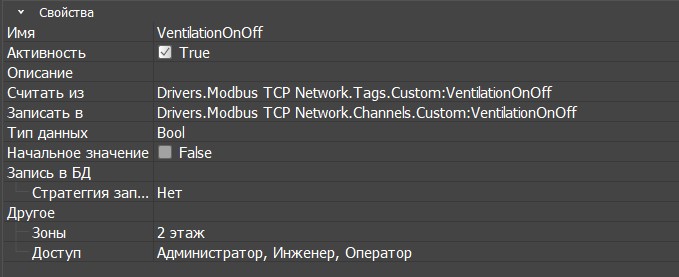
Для того чтобы добавить новую зону, нажимаем на кнопку справа в строке “Зона”, в появившемся окне нажимаем на “+” на панели инструментов и создаем новую зону - “2 этаж”. Переносим зону вправо.
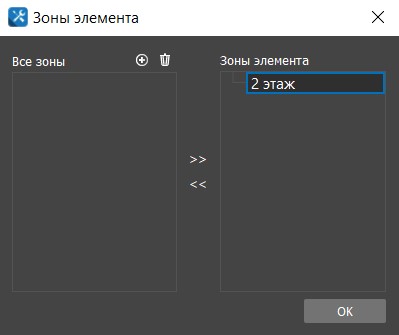
- для тега VentilationMode тип данных - Signed int, начальное значение - 0, зоны - 2 этаж;
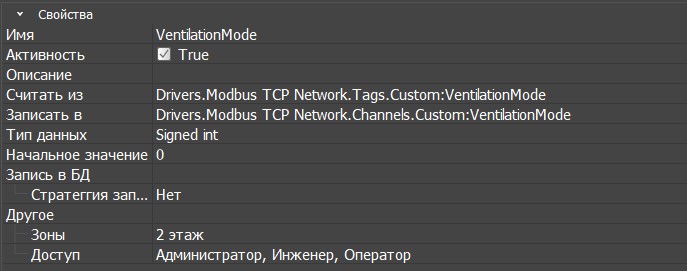
- для тега VentilationSpeed тип данных - Signed int, начальное значение - 1, зоны - 2 этаж;
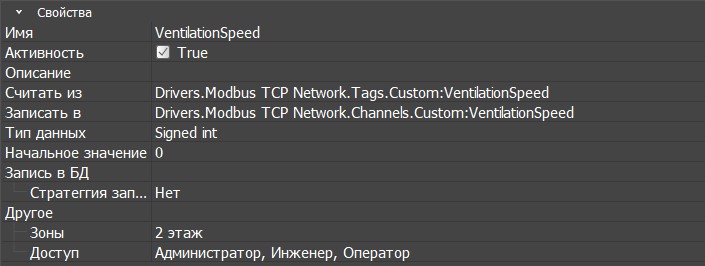
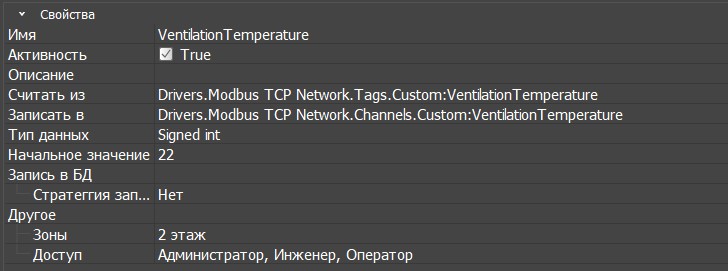
- для тега VentilationTemperature тип данных - Signed int, начальное значение - 22, зоны - 2 этаж;
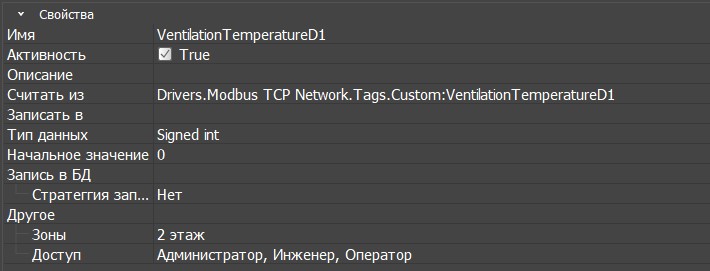
- для тега VentilationTemperatureD1 тип данных - Signed int, начальное значение - 0, зоны - 2 этаж;
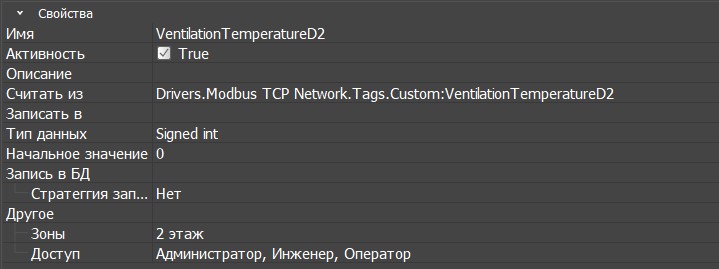
- для тега VentilationTemperatureD2 тип данных - Signed int, начальное значение - 0, зоны - 2 этаж;
- для тега VentilationTemperatureD3 тип данных - Signed int, начальное значение - 0, зоны - 2 этаж.
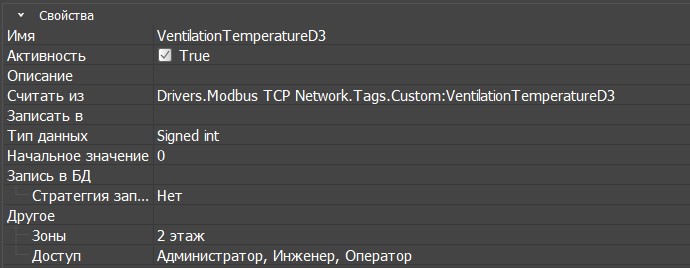
- Сохранить проект.
3.4. Запуск SCADA сервера
Задание: запустить SCADA сервер.
Последовательность действий:
- Нажать на кнопку “Эмулятор”.

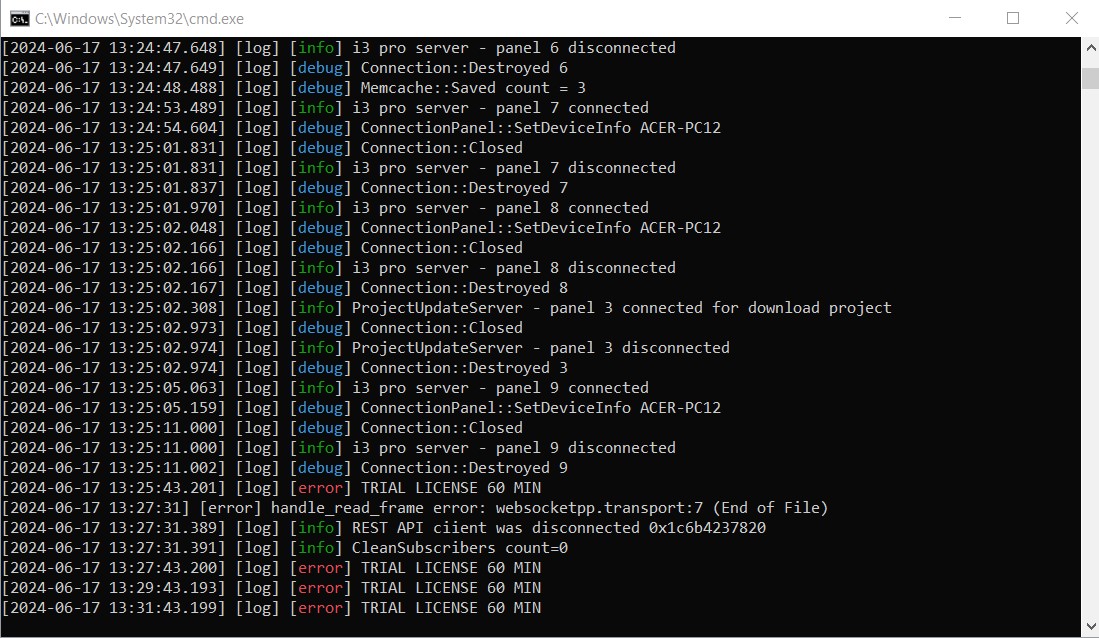
4. Создание и настройка SCADA-клиента
4.1. Создание SCADA клиента (1 вариант)
Задание: создать проект SCADA клиента.
Последовательность действий:
-
Скачать готовый панельный проект по ссылке.
-
Открыть проект.
-
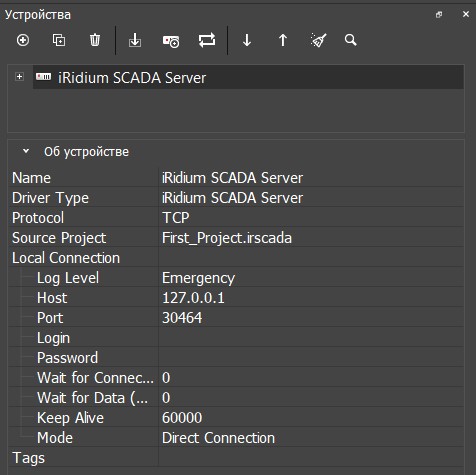
В разделе устройства нажать на “+” и добавить устройство - iRidi SCADA Server.
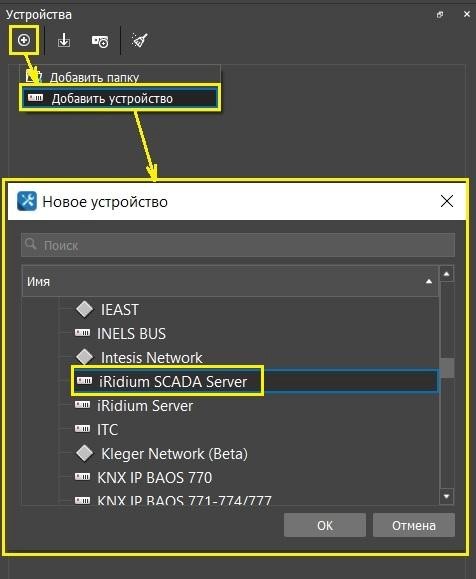
- В свойствах проекте настроить Host - 127.0.0.1 (или IP-адрес Вашего компьютера), Source Project - First_Project.irscada.
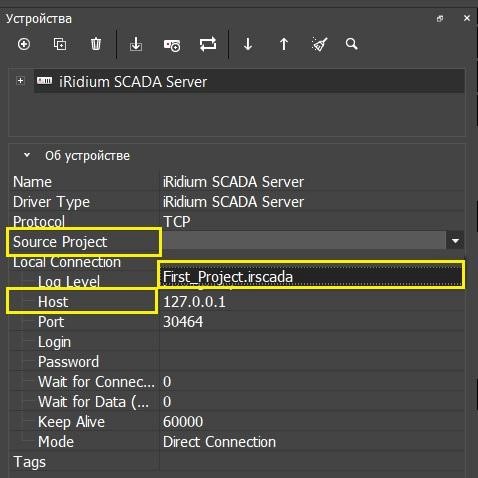
- Синхронизировать проект SCADA клиента и SCADA сервера. Для того чтобы проекты синхронизировались они должны находиться в одной папке или быть одновременно открыты в IRidium Studio.

После синхронизации в проекте появятся каналы и фидбеки из SCADA сервера.
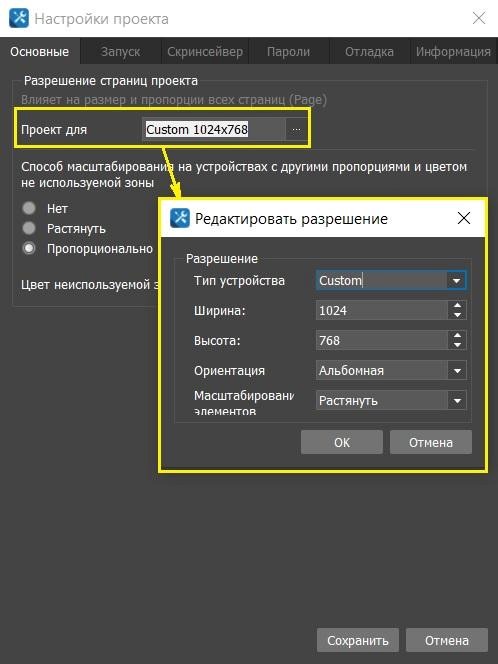
- При необходимости настройте размер интерфейса в настройках проекта.
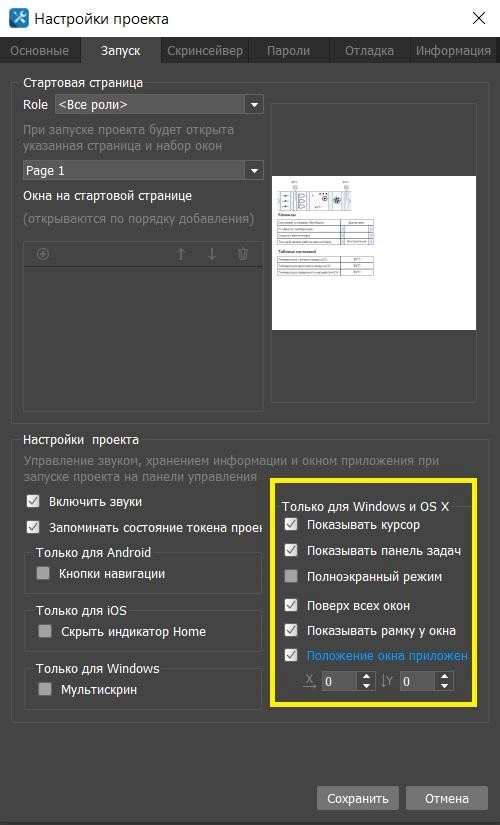
- При необходимости измените настройки запуска проекта.
4.2. Создание SCADA клиента (2 вариант)
Задание: создание проекта SCADA клиента.
Последовательность действий:
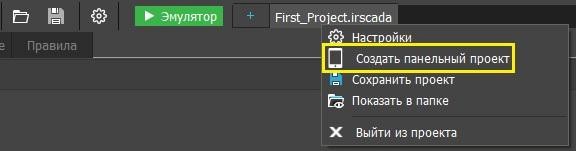
- В контекстном меню SCADA проекта выбрать “Создать панельный проект”.
-
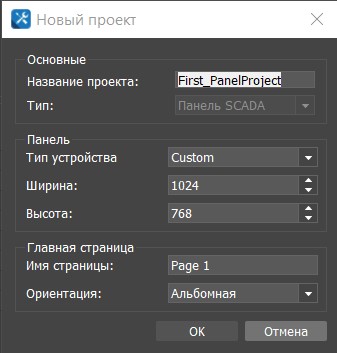
В появившемся окне ввести:
-
название проекта - First_PanelProject;
-
тип - Panel SCADA (встает автоматические);
-
тип устройства и его габаритные размеры; имя страница и ее ориентацию.
- Во вновь созданном проекте в устройствах появится iRidi SCADA Server со всеми тегами и токенами.
-
Скачать готовый проект SCADA клиента по ссылке.
-
Открыть проект и скопировать в проект First_PanelProject страницу с нарисованной графикой.
-
При необходимости измените настройки запуска проекта.
- Сохранить панельный проект.
4.3. Связь элементов интерфейса с драйвером для управления оборудованием
Задание: настроить связи элементов интерфейса со SCADA-тегами для управления системой вентиляции.
Все элементы в SCADA-клиенте уже настроены, необходимо создать связь элементов интерфейса с соответствующими командами и фидбеками.
Последовательность действий:
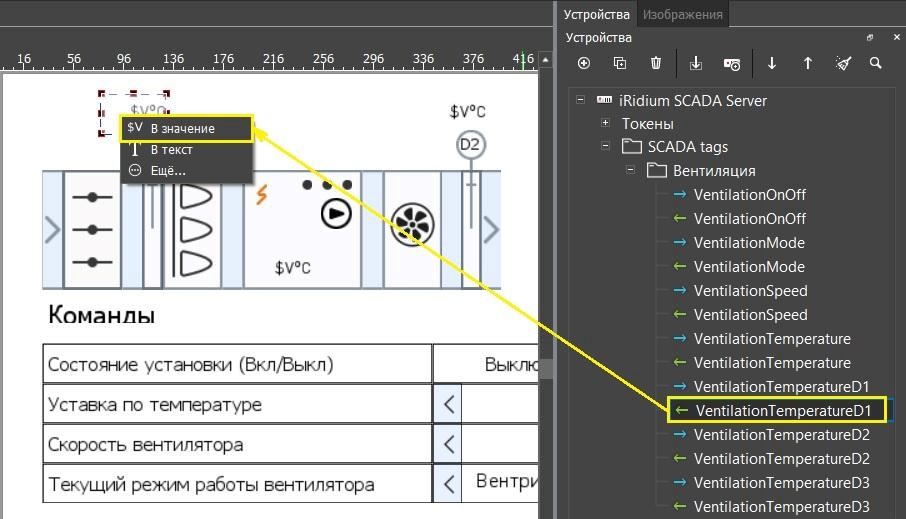
- При помощи drag-and-drop перенести фидбек VentilationTemperatureD1 в значение элемент Label.
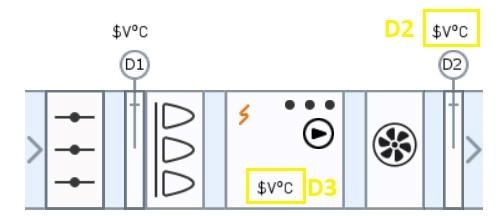
- Повторить то же самое для фидбеков VentilationTemperatureD2, VentilationTemperatureD3.
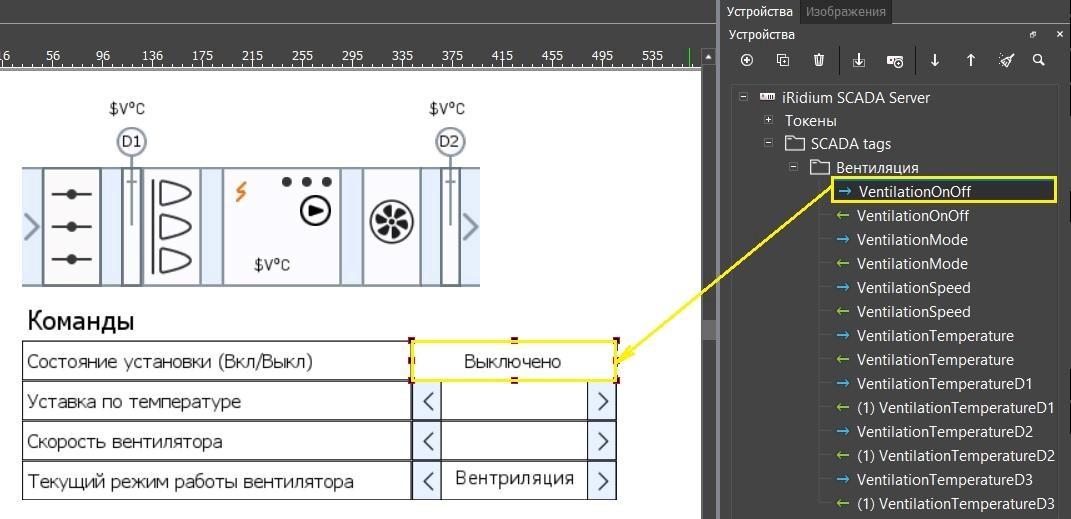
- При помощи drag-and-drop перенести команду VentilationOnOff на кнопку “Состояние установки (Вкл/Выкл)”.
Программирование элемента:
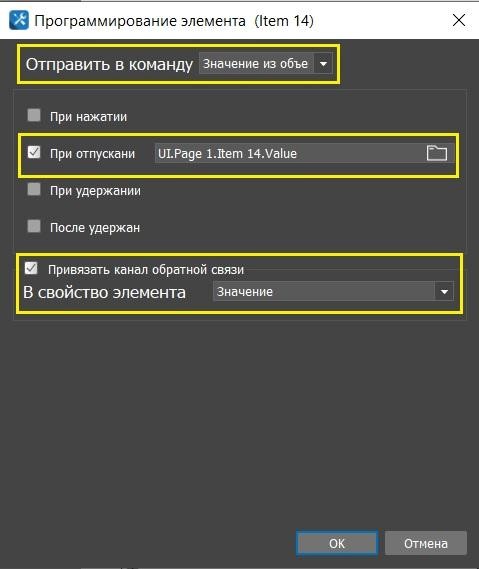
- При помощи drag-and-drop перенести команду и фидбек
VentilationTemperature на кнопки уменьшения и увеличения уставки по температуре, а также на элемент Label в свойство текст, отображающий заданную температуру.
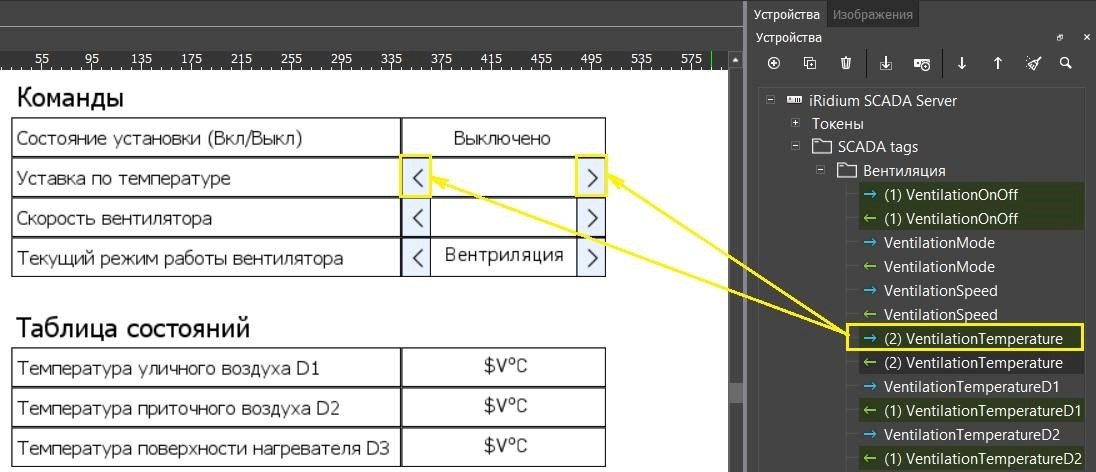
Программирование элементов:
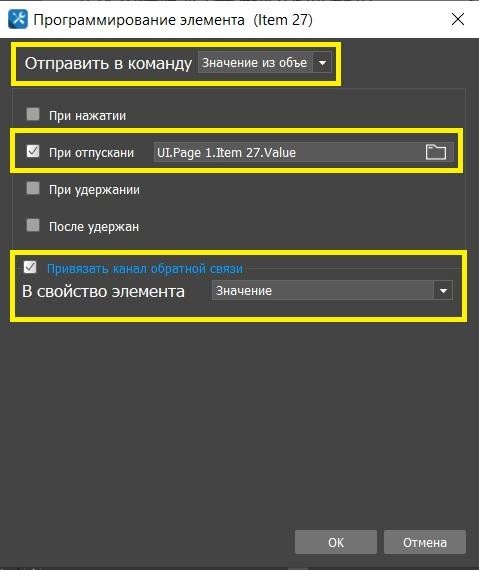
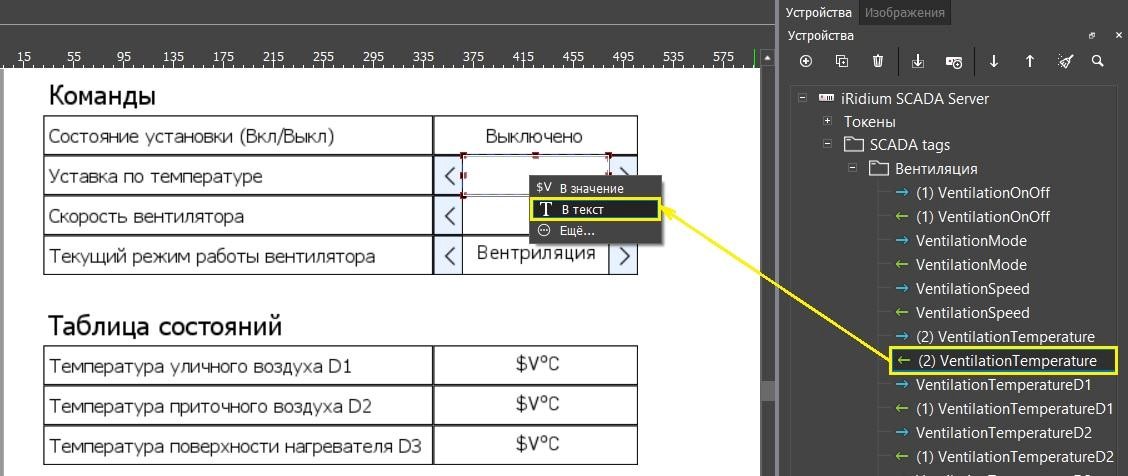
В VentilationSpeed на кнопки уменьшения и увеличения скорости вентилятора, а также на элемент Label в свойство текст, отображающий режим скорости вентилятора (аналогично п.4).
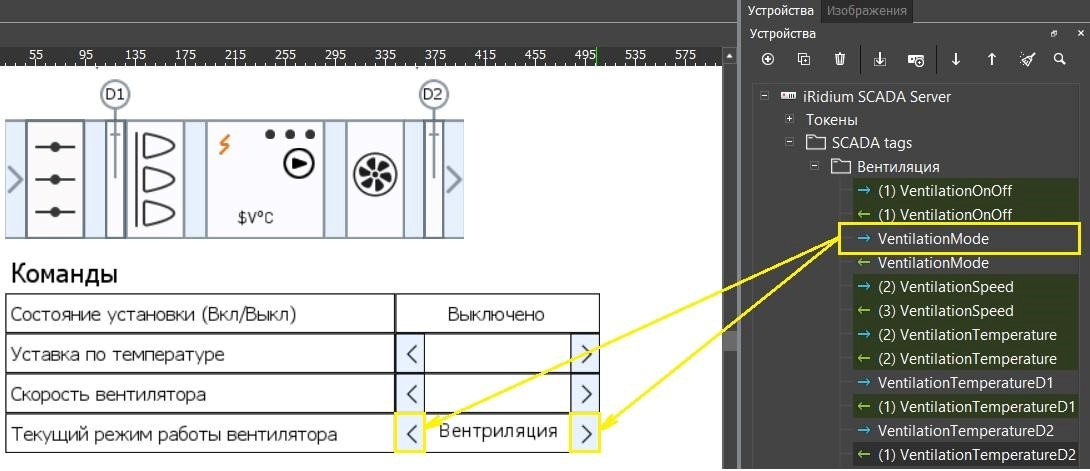
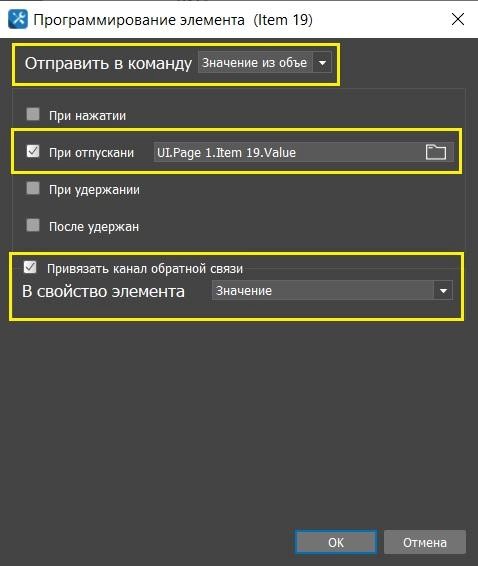
- При помощи drag-and-drop перенести команду и фидбек
VentilationMode на кнопки выбора режима работы вентилятора, а также на Label, отображающий текущий режим работы вентилятора
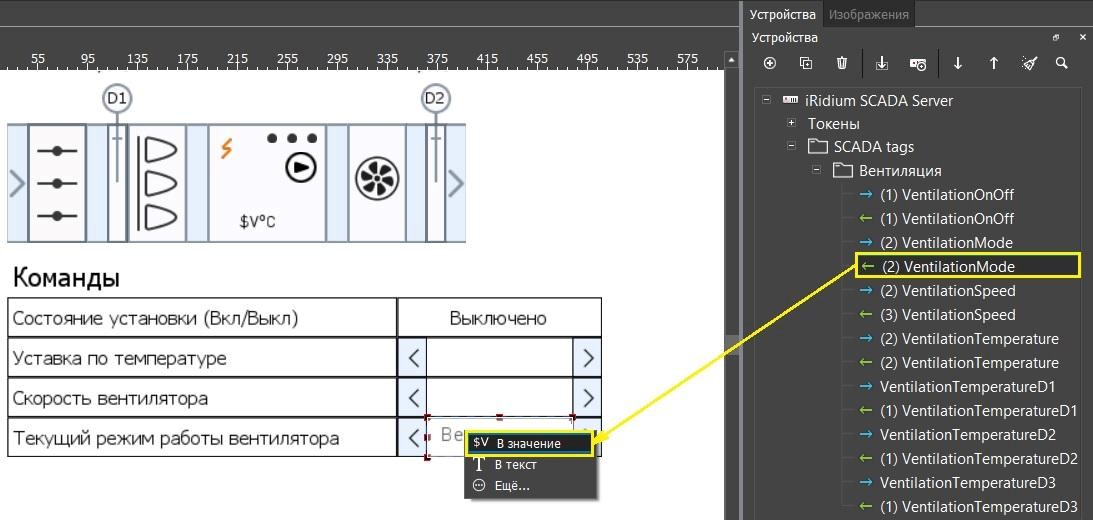
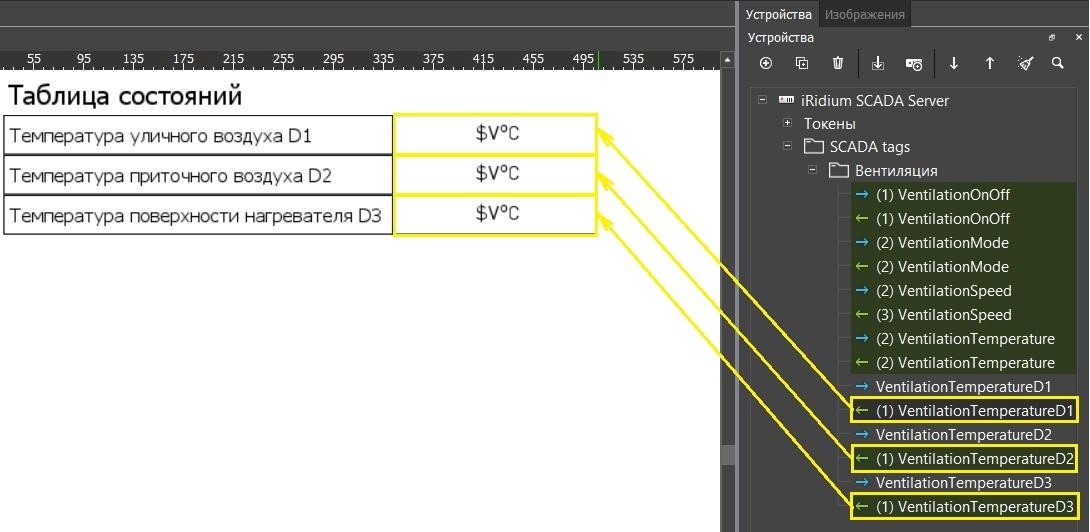
В VentilationTemperatureD1/2/3 на элемент Label (в значение), отображающий температуру уличного воздуха, температуру приточного воздуха, температуру поверхности нагревателя соответственно.
- Сохраните проект.
4.4. Проверка управления оборудованием через SCADA-клиента
Задание: проверить возможность управления оборудованием со SCADA-клиента.
Последовательность действий:
- Запустить сервер, нажать на кнопку “Эмулятор”.
- Запустить симулятор Modbus. Установить I/O в симуляторе - Holding Register.
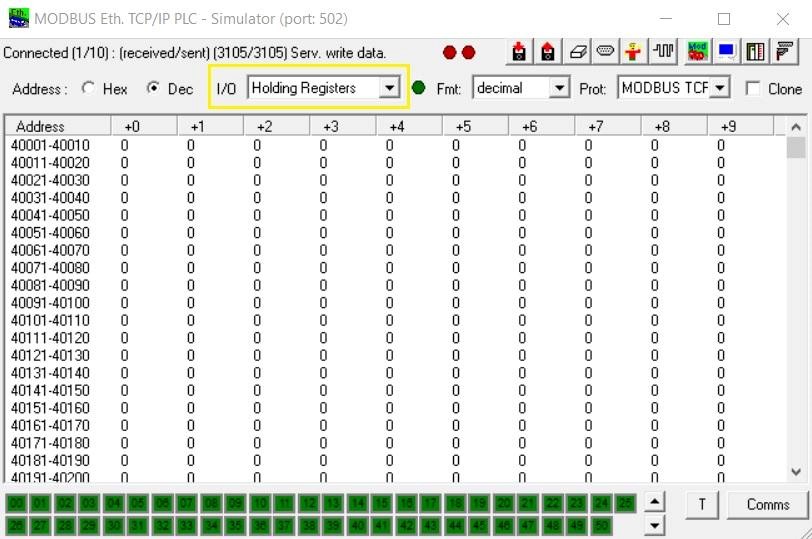
- Запустить проект SCADA клиента на сервер, нажать на кнопку “Загрузить на сервер”.

- Запустить проект SCADA клиента, нажать на кнопку “Эмулятор”.

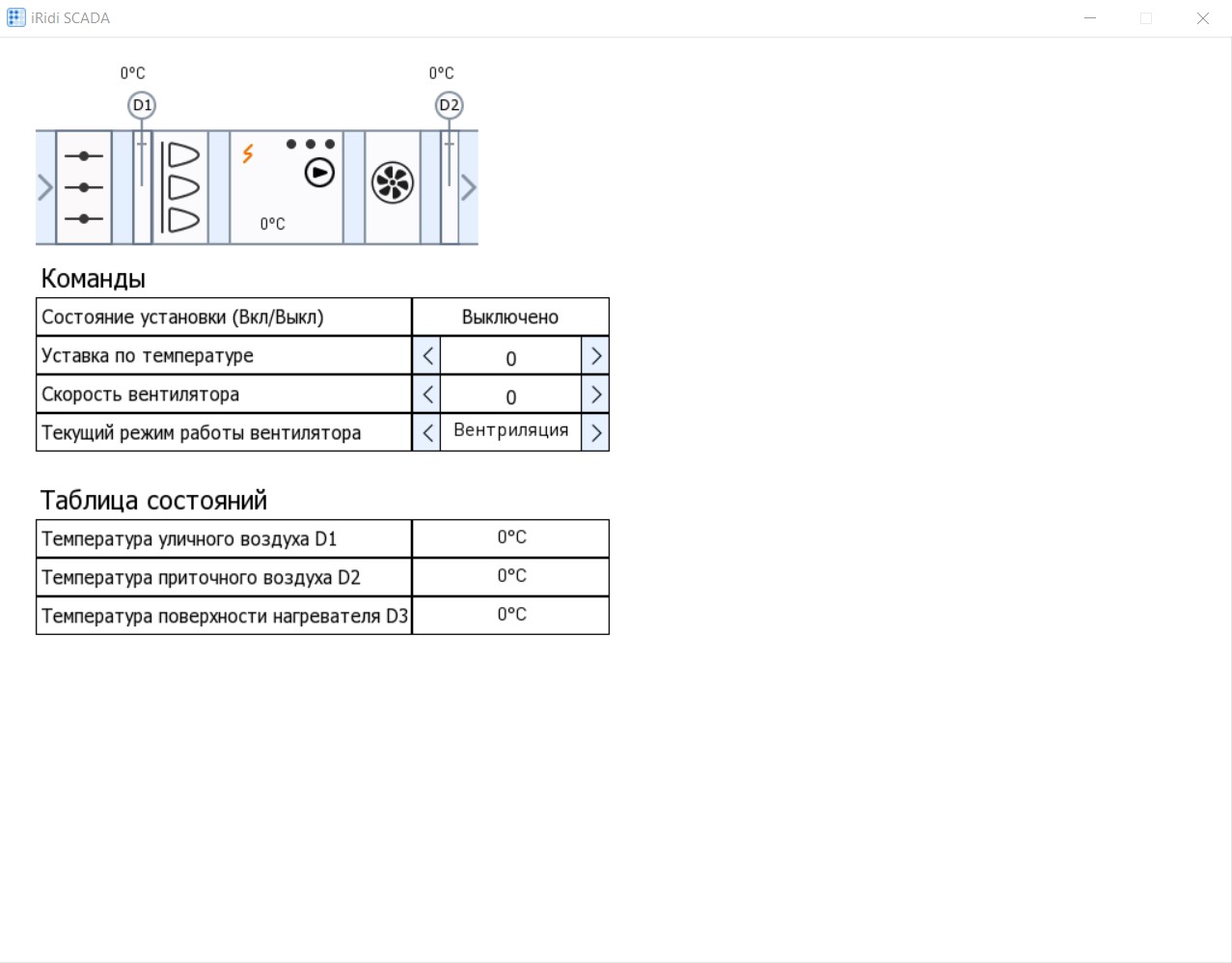
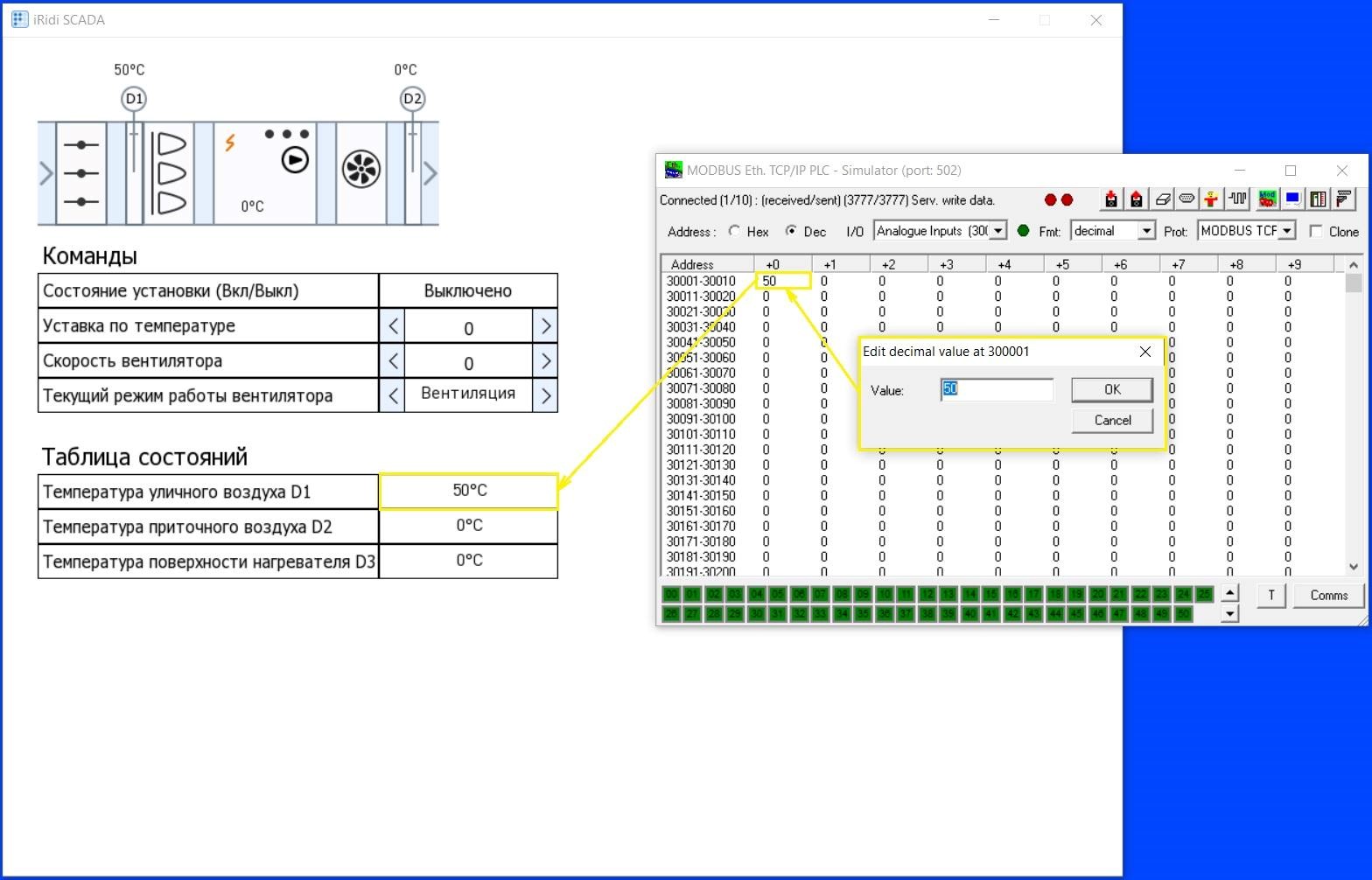
- В разделе “Команды” изменить параметры функционирования системы. Изменения отобразятся в симуляторе Modbus.
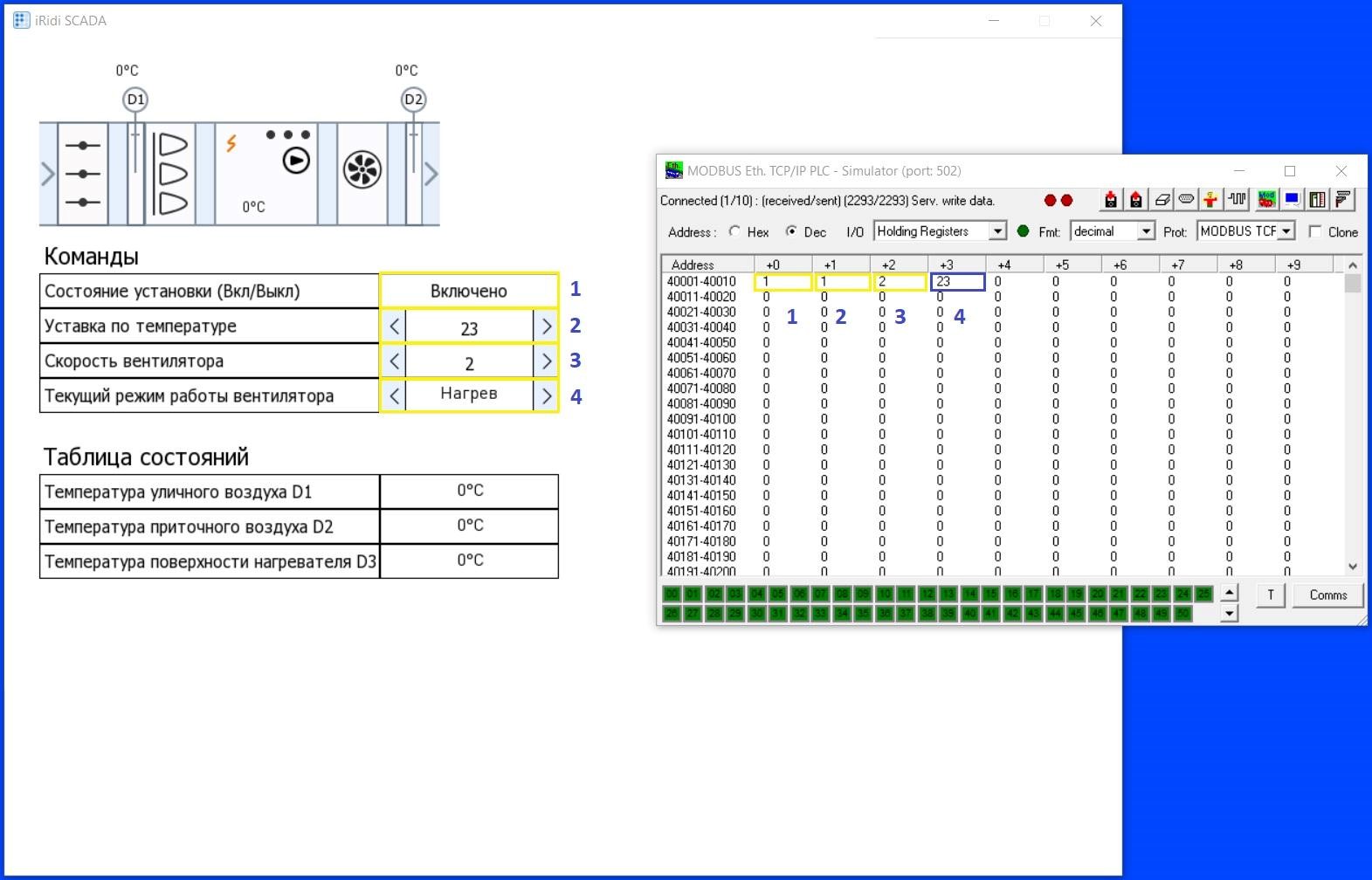
- Установить I/O в симуляторе Modbus - Analogue Inputs.
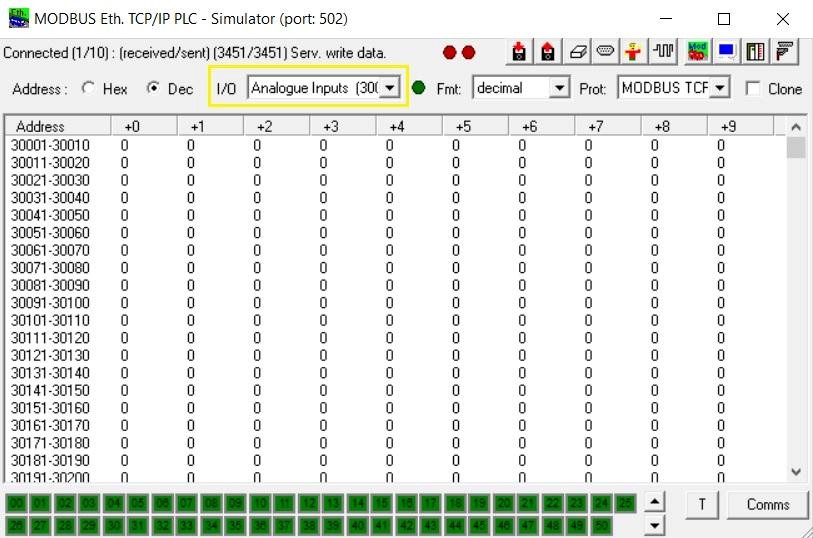
- Изменить значение переменных VentilationTemperatureD1/2/3 в симуляторе Modbus, в SCADA-клиенте в соответствующих строках будут отображены значений тегов.
5. Аварийные сообщения
Аварийные сообщения (алармы) - это сообщения, предупреждающее оператора о возникновении определенной ситуации, которая может привести к серьезным последствиям, и потому требующее его внимания и вмешательства.
В данной главе мы создадим группы аварийных сообщений для отслеживания включения и выключения установок, а также температуры нагревателя.
Отображать аварийные сообщения будем с помощью таких элементов, как AlarmLabel и AlarmView.
5.1. Создание групп аварийных сообщений
Задание: создать группы аварийных сообщений:
-
включение/выключение установки - данная группа аварийных сообщений будет выдавать сообщения при включении установки;
-
датчик D3 - данная группа аварийных сообщений будет выдавать сообщение, если температура нагревателя выше или ниже нормы.
Для справки:
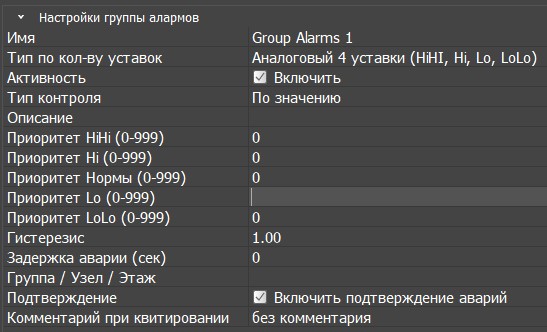
Параметры настройки группы аварийных сообщений:
-
Имя - имя группы аварийных сообщений (алармов);
-
Тип по кол-ву уставок - выбор количества уставок у группы:
○ Аналоговый 4 уставки (HiHI,Hi,Lo,LoLo);
○ Аналоговый 2 уставки (Hi,Lo);
○ Дискретный прямой;
○ Дискретный инверсный;
- Активность - включение/отключение активности группы алармов:
○ Включить
○ Выключить;
-
Тип контроля - на данный момент доступен только тип контроля - По значению; в дальнейшем появится тип контроля - По скорости изменения (пока нереализовано);
-
Описание - описание группы;
-
Приоритет (0-999) - важность данного аларма (наиболее серьезные алармы имеют приоритет 1). При добавлении тега в группу алармов приоритет автоматически присваивается тегу;
-
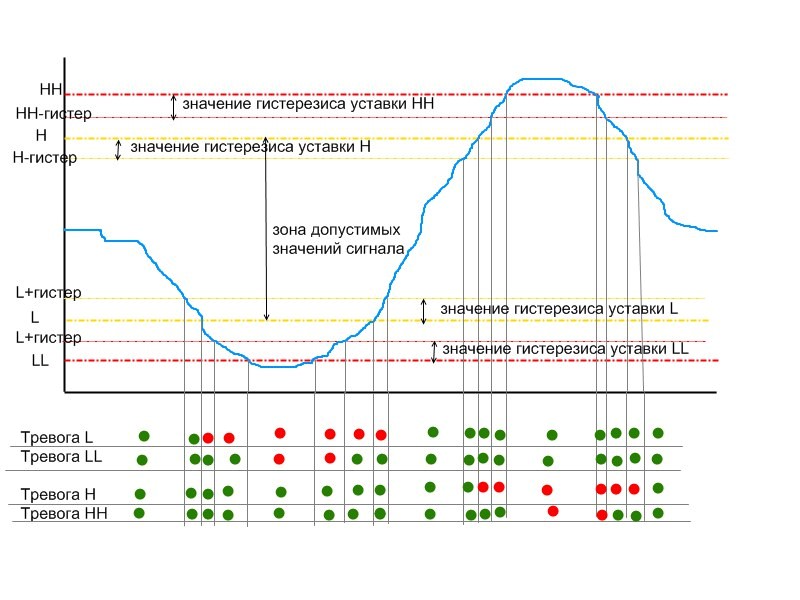
Гистерезис - порог нечувствительности при фиксации срабатывания аларма.
-
Задержка аварии (сек) - задержка выполнения действий алармов;
-
Группа/Узел/Этаж - отношение группы к конкретному объекту (отображается в журнале аварий);
-
Подтверждение - нужно ли оператору подтверждать то, что оператор отреагировал на аларм:
-
Включить подтверждение аварий
○ Выключить подтверждение аварий;
-
Комментарии при квитировании - запрашивать от пользователя комментарии при квитировании аварийного сообщения:
-
Без комментария - квитировать сообщение без запроса комментариев;
○ Комментирование не обязательно - пользователь может оставить комментарии при квитировании группы аварийных сообщений или нет (на свое усмотрение);
○ Комментирование обязательно - пользователь обязательно должен оставить комментарии при квитировании группы аварийных сообщений.
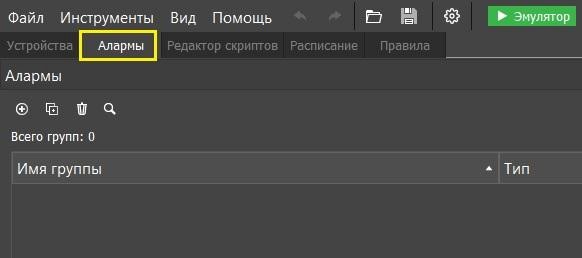
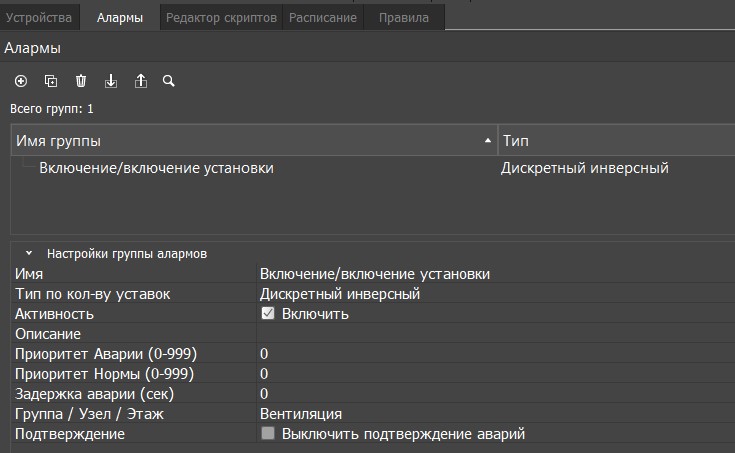
Последовательность действий: - В SCADA проекте перейти на вкладку “Алармы”.
-
Нажать на иконку “+” для создания первой группы аварийных сообщений.
-
Настроить свойства первой группы аварийных сообщений:
-
Имя - Включение/включение установки;
-
Тип по кол-ву уставок - Дискретный инверсный;
-
Активность - Включить;
-
Группа/Узел/Этаж - Вентиляция;
-
Подтверждение - Выключить подтверждение аварий.
-
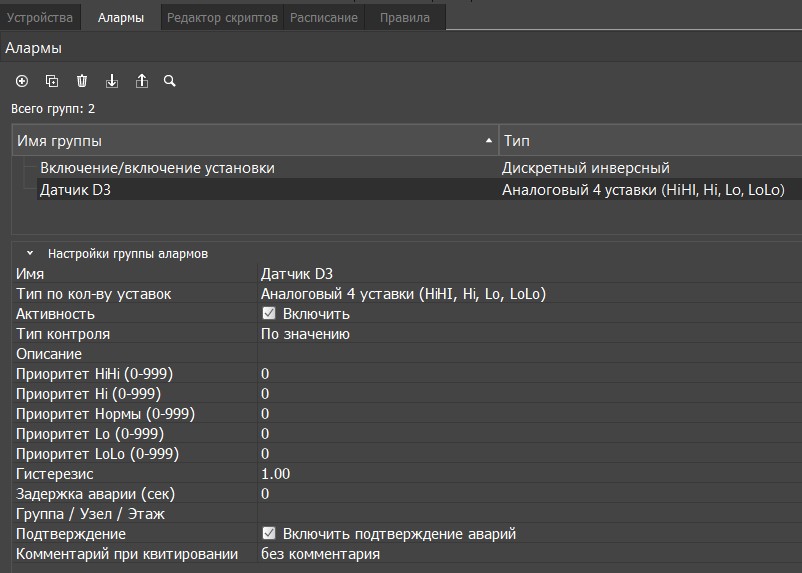
Нажать на иконку “+” для создания второй группы аварийных сообщений.
-
Настроить свойства первой группы аварийных сообщений:
-
Имя - Датчик D3;
-
Тип по кол-ву уставок - Аналоговый 4 уставки (HiHI, Hi, Lo, LoLo);
-
Активность - Включить;
-
Группа/Узел/Этаж - Вентиляция;
-
Подтверждение - Выключить подтверждение аварий.
5.2. Настройка действий для групп аварийных сообщений
Задание: настроить действия для групп аварийных сообщений:
-
включение/выключение установки: при включении установки добавить запись в журнал - “Вентиляция включена” ;
-
датчик D3: добавить запись в журнал при температуре выше hi - “Температура нагревателя высокая”, при температуре ниже lo - ”Температура нагревателя низкая”, при температуре выше hihi - “Температура нагревателя слишком высокая”, при температуре ниже lolo - “Температура слишком нагревателя низкая”.
Последовательность действий:
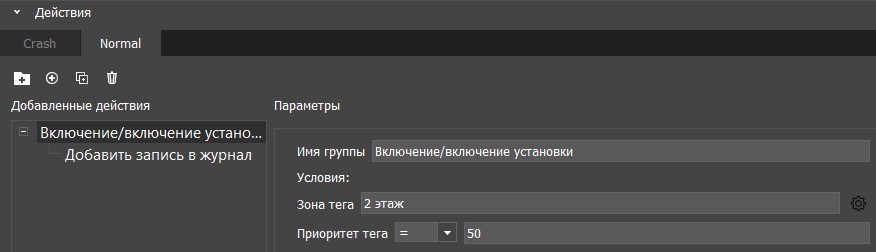
- Выбрать группу аварийных сообщений - “Включение/включение установки”, вкладка Норма/Normal. Нажмите на иконку “Добавить группу действий”.
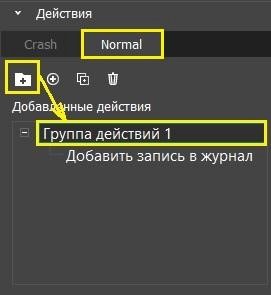
Автоматически появляется действие - “Добавить запись в журнал”.
-
Настроить параметры группы действий:
-
Имя группы - Включение/включение установки;
-
Зона тега - зона, к которой относится тег. Зону можно выбрать, нажав на “Шестеренку” и выбрав нужные зоны, либо создав новые.
Добавьте зону тега, например, “2 этаж”:
- Приоритет тега - =50.
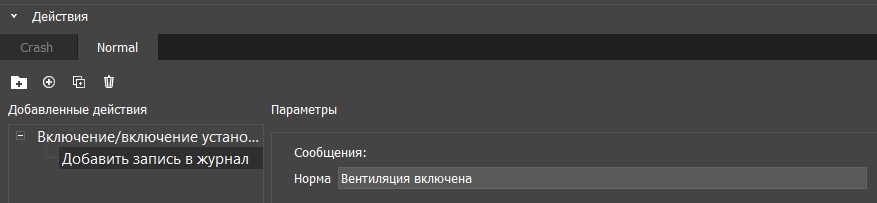
- Задать параметры действия “Добавить запись в журнал”: сообщение Норма - “Вентиляция включена”.
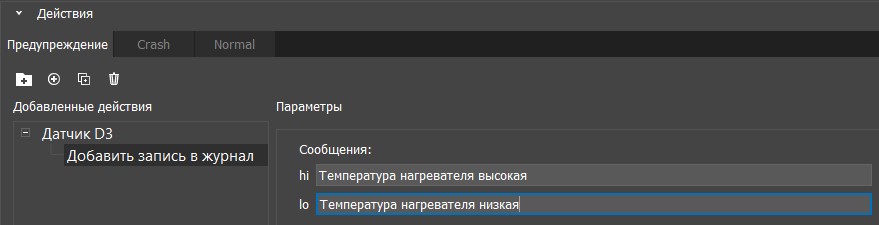
- Выберите группу аварийных сообщений - “Датчик D3”, вкладка Предупреждение. Нажмите на иконку “Добавить группу действий”.
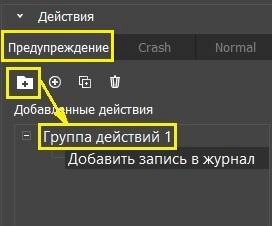
Автоматически появляется действие - “Добавить запись в журнал”.
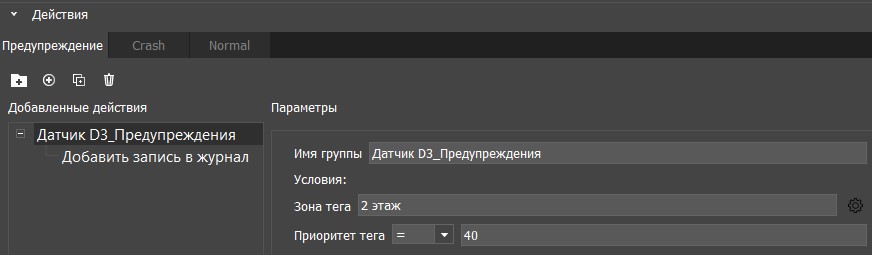
-
Настроить параметры группы действий:
-
Имя группы - Датчик D3_Предупреждения;
-
Зона тега - зона, к которой относится тег. Зону можно выбрать, нажав на “Шестеренку” и выбрав нужные зоны, либо создав новые.
Добавьте зону тега, например, “2 этаж”:
- Приоритет тега - =40.
- Задать параметры действия “Добавить запись в журнал”: сообщение hi -“Температура нагревателя высокая”, lo -”Температура нагревателя низкая”.
- Выбрать группу аварийных сообщений - Датчик D3, вкладка Crash.
Нажмите на иконку “Добавить группу действий”.
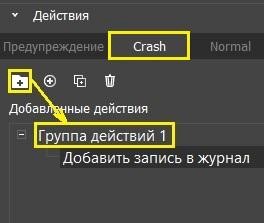
Автоматически появляется действие - “Добавить запись в журнал”.
-
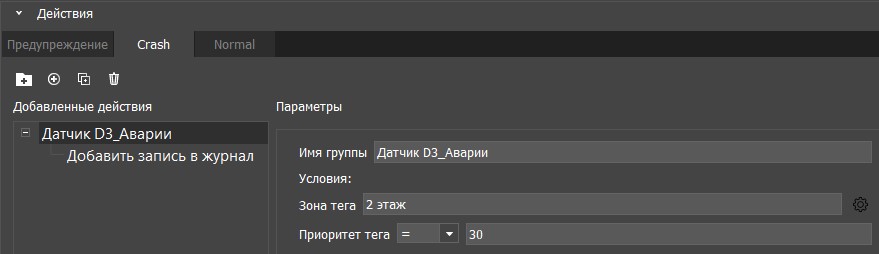
Настроить параметры группы действий:
-
Имя группы - Датчик D3_Аварии;
-
Зона тега - зона, к которой относится тег. Зону можно выбрать, нажав на “Шестеренку” и выбрав нужные зоны, либо создав новые.
-
Добавьте зону тега, например, “2 этаж”:
- Приоритет тега - =30.
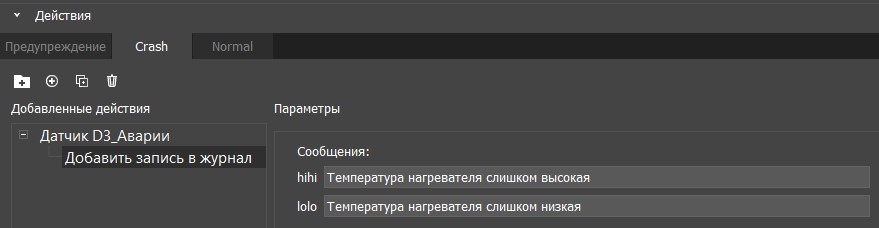
- Задать параметры действия “Добавить запись в журнал”: сообщение hihi - “Температура нагревателя слишком высокая”, lolo - ”Температура слишком нагревателя низкая”.
5.3. Настройка отправки сообщения об аварии в Telegram
Задание: настроить действие отправки сообщения в Telegram для группы сообщений “Датчик D3”.
Последовательность действий:
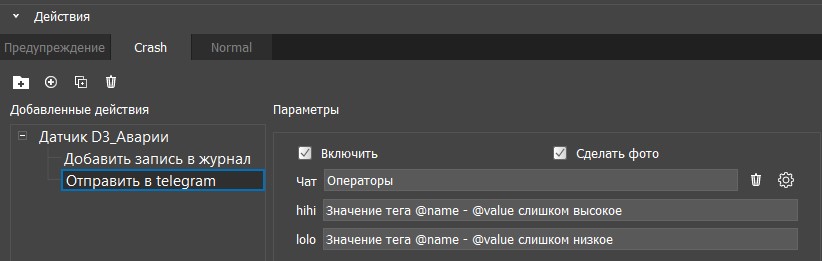
- Выбрать группу аварийных сообщений “Датчик D3”, в разделе Crash, добавить действие “Отправить в Telegram”.
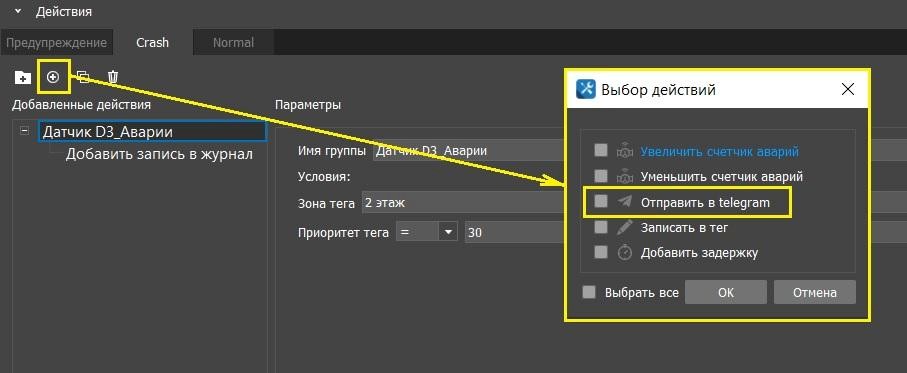
-
Настроить следующие параметры действия:
-
Включить 🆅;
-
Чат - выбрать в настройках проекта чат, в который необходимо отправить сообщение:
- Задать аварийные сообщения:
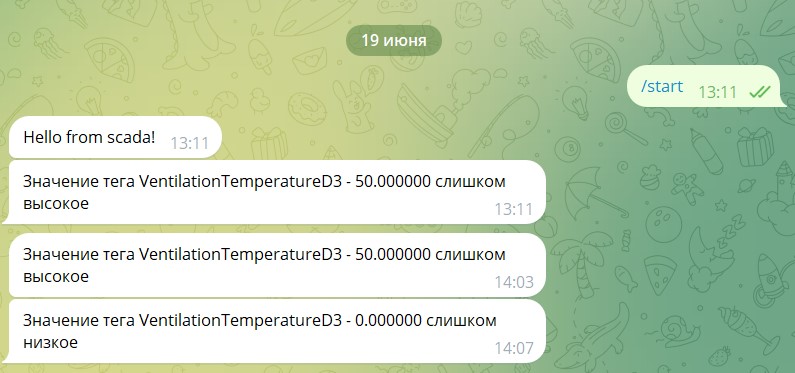
○ hihi - Значение тега @name - @value слишком высокое; ○ lolo - Значение тега @name - @value слишком низкое.
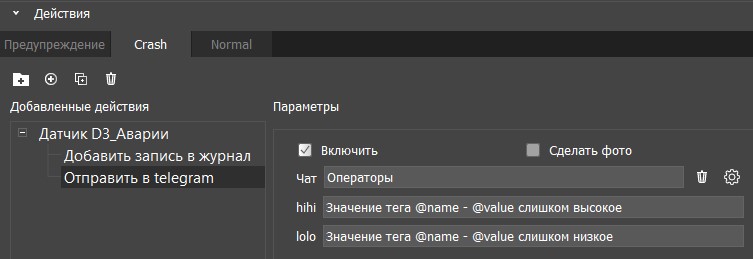
- Необходимо зайти в Вашего Telegram-бота и запустить его, нажав кнопку “Запустить.
Для справки:
При создании записи в журнал можно использовать следующие параметры:
-
@name - имя тега;
-
@value - значение тега, которое активировало аларм;
-
@bound -имяграницы (lo,lolo,hi,hihi), для дискретных пустое;
-
@exp - ожидаемое значение границы;
-
@state - состояние аларма (Normal,Accident,Warning);
-
@p - приоритет (число);
-
@confirm - необходимость квитирования (yes,no); ● @time-время срабатывания.
5.4. Настройка SCADA-тегов
Задание: настроить SCADA теги для групп аварийных сообщений:
● включение/выключение установки; ● датчик D3.
Последовательность действий:
-
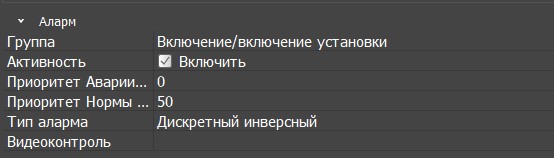
У SCADA тега VentilationOnOff в разделе “Аларм” настроить следующие параметры (обратите внимание, что если у SCADA тегов и алармов не совпадает хотя бы одна зона, то аларм не сработает):
-
Группа - Включение/включение установки;
-
Активность - Включить;
-
Приоритет Нормы (0-999) - 50 (номер приоритета должен совпадать с номером приоритета группы действий данной группы аварийных сообщения).
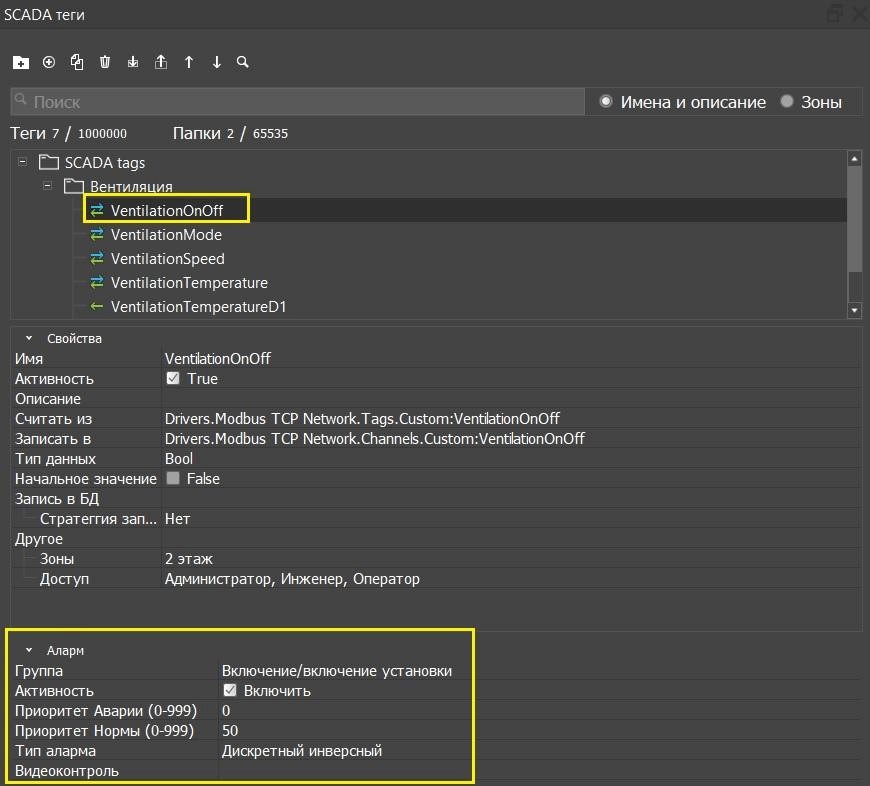
-
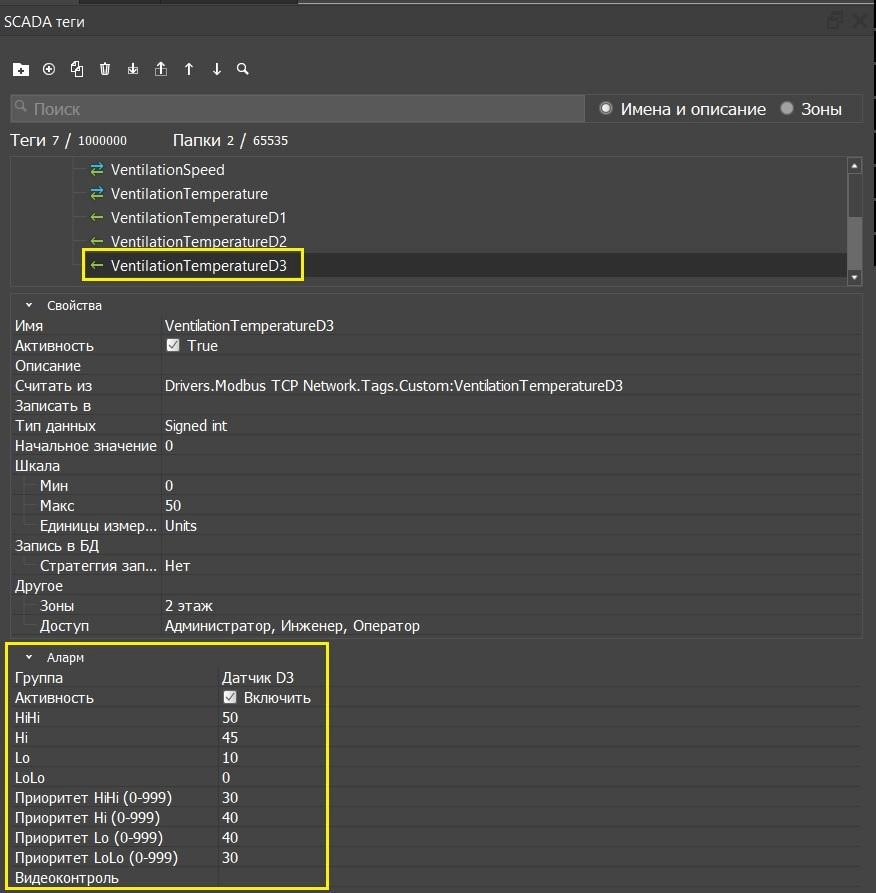
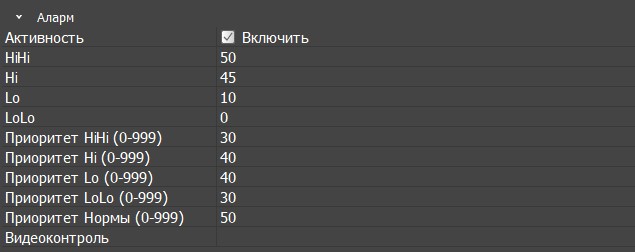
У SCADA тега VentilationTemperatureD3 в разделе “Аларм” настроить следующие параметры:
-
Группа - Датчик D3;
-
Активность - Включить;
-
HiHi - 50;
-
Hi - 45;
-
Lo - 10;
-
LoLo - 0;
-
Приоритет hihi (0-999) - 30 (номер приоритета должен совпадать с номером приоритета группы действий данной группы аварийных сообщения);
-
Приоритет hi (0-999) - 40 (номер приоритета должен совпадать с номером приоритета группы действий данной группы аварийных сообщения);
-
Приоритет lo (0-999) - 40 (номер приоритета должен совпадать с номером приоритета группы действий данной группы аварийных сообщения);
-
Приоритет lolo (0-999) - 30 (номер приоритета должен совпадать с номером приоритета группы действий данной группы аварийных сообщения);
-
Приоритет Нормы (0-999) - 50 (номер приоритета должен совпадать с номером приоритета группы действий данной группы аварийных сообщения).
5.5. Настройка Alarm Label
Для справки:
AlarmLabel - это графический элемент, позволяющий информировать пользователей об актуальном состоянии выбранного SCADA тега. Настройка элемента производится в панельном проекте SCADA. Он имеет до 5 вариантов внешнего вида, для каждого состояния тревогии состояния “Норма”.
AlarmLabel меняет свое состояние при получении значения текущей тревоги от SCADA тега.
Задание: добавить в SCADA клиента графический элемент Alarm Label и настроить его для отображения состояния тега VentilationTemperatureD3.
Последовательность действий:
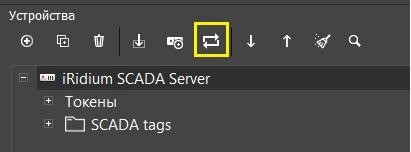
- Синхронизируйте панельный проект с серверным. Перейдите в панельный проект, и в разделе устройства нажмите кнопку синхронизация. Для того чтобы проекты синхронизировались они должны находиться в одной папке или быть одновременно открыты в IRidium Studio.
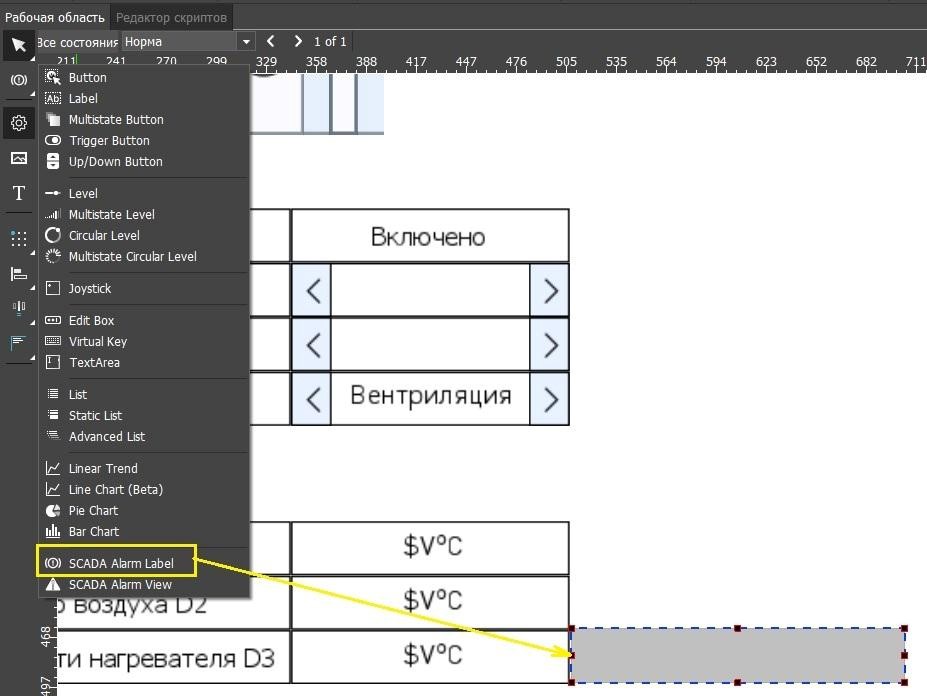
- Выбрать элемент Alarm Label из списка графических элементов, перенести его на страницу (в любое удобно для Вас место), растяните до нужных размеров.
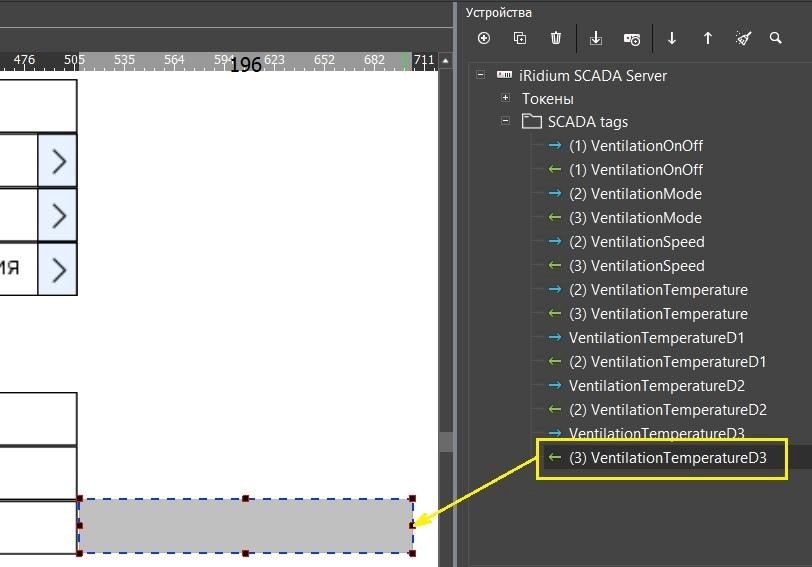
- При помощи drag-and-drop перенести фидбек VentilationTemperatureD3 в значение на элемент Alarm Label.
-
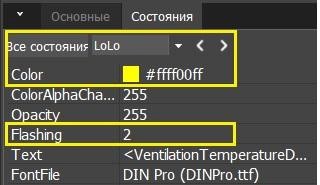
Настройте элемент:
-
настройте разные цвета отображения элемента для всех состояний;
-
настройте частоту мерцания (в Гц);
-
настройте остальные параметры (при необходимости).
Например, удалить текст.
-
Сохранить проект.
-
Проверить работу:
-
запустить сервер, нажать на кнопку “Эмулятор”;
-
запустить симулятор Modbus. Установить I/O в симуляторе Analogue Inputs;
-
загрузить проект SCADA-клиента на сервер, нажать на кнопку “Загрузить на сервер”;
-
запустить проект SCADA-клиента, нажать на кнопку “Эмулятор”;
-
изменить значение переменной VentilationTemperatureD3 в симуляторе Modbus, в SCADA-клиенте элемент Alarm Label будет изменять цвет и частоту мерцания.
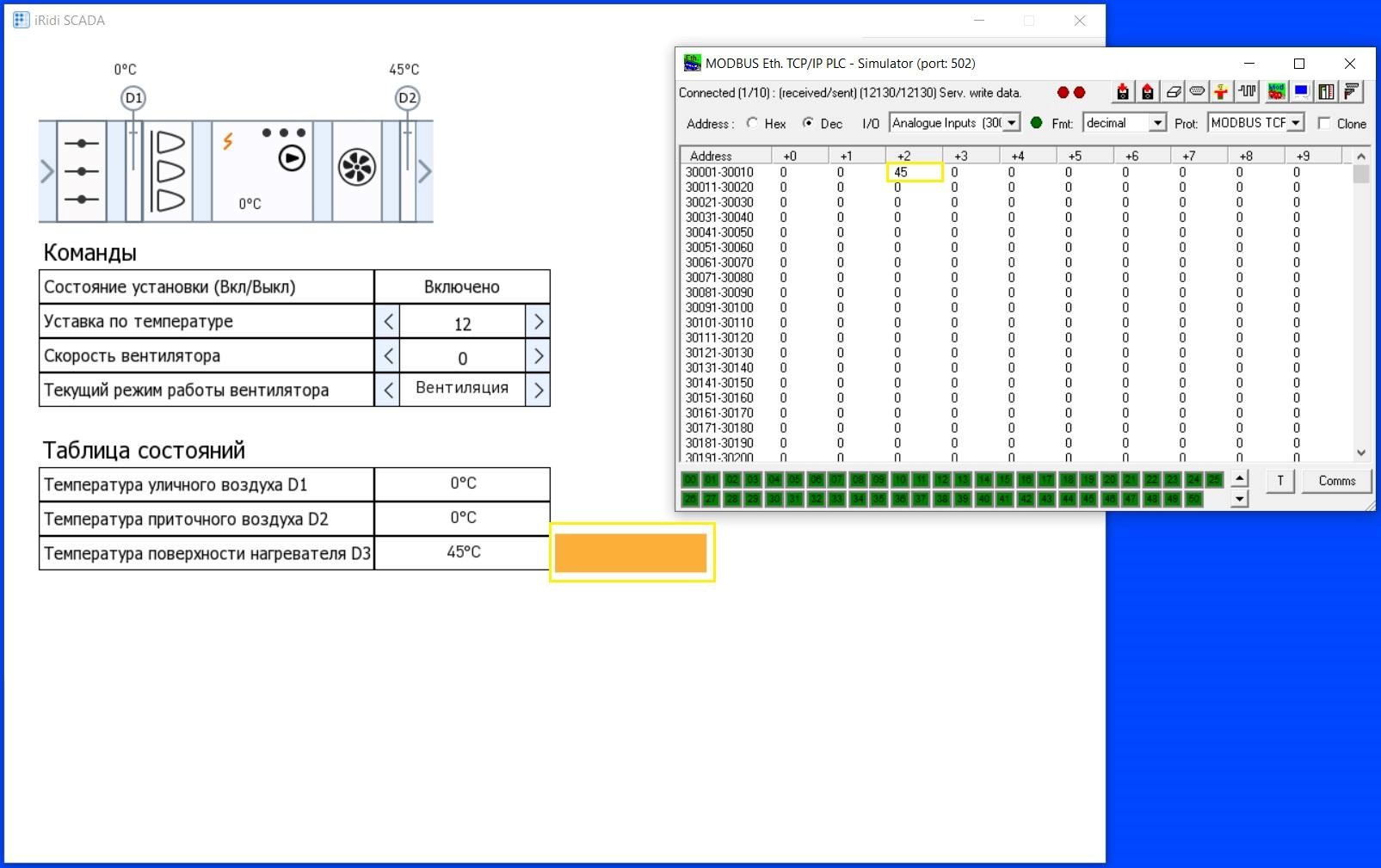
- При появлении аварий (когда значение тега ≥50) в Telegram-бот будут приходить сообщения об аварии.
5.6. Настройка Alarm View
Для справки:
Alarm View - это графический элемент, предназначенный для отображения аварийных сообщений (алармов) в виде таблицы.
Задание: добавить в SCADA-клиента графический элемент Alarm View и настроить его для отображения групп аварийных сообщений Включение/включение установки и Датчик D3.
Последовательность действий:
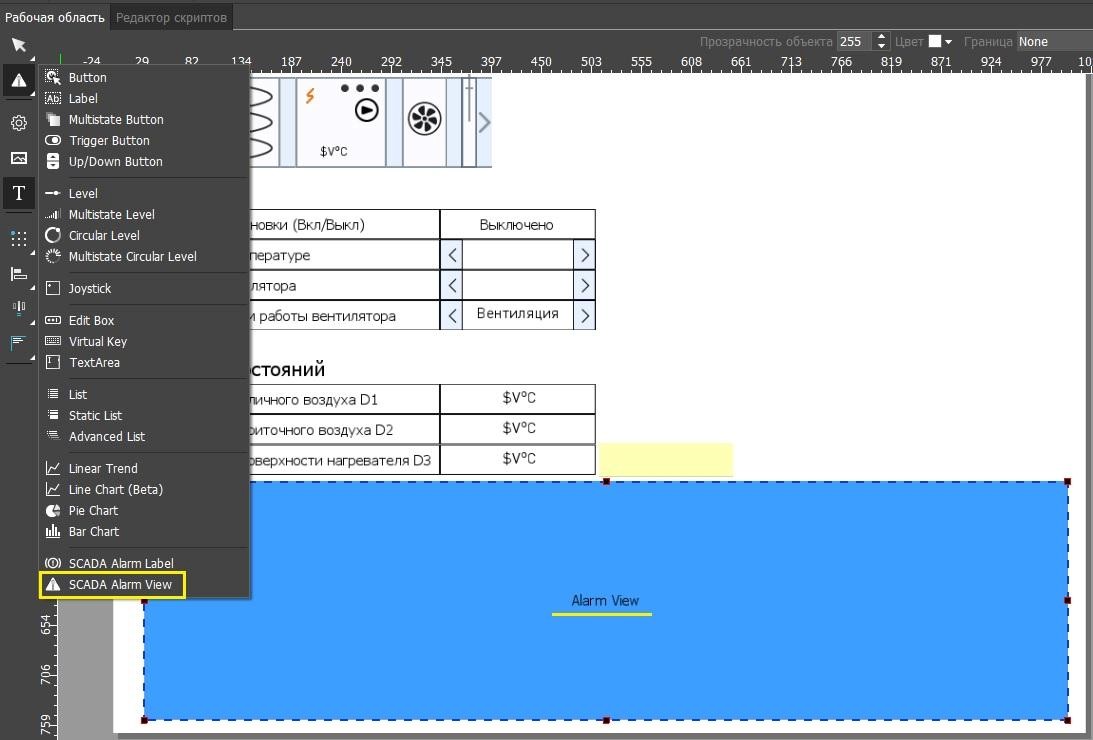
- Выбрать элемент Alarm View из списка графических элементов, перенести его на страницу. Растянуть до нужных размеров. Данный элемент достаточно объемный, поэтому можно сделать его как можно больше.
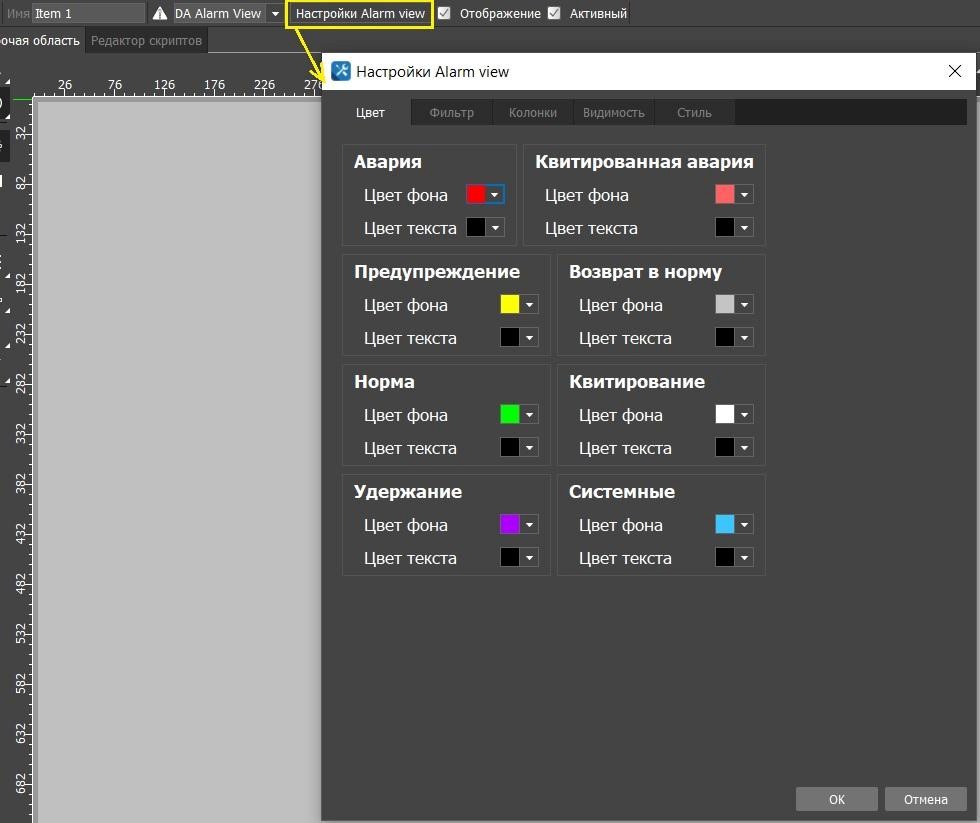
- При необходимости настроить внешний вид элемента и отображаемых сообщений в отдельном окне “Настройка Alarm View”. Окно можно вызвать двойным щелчком по элементу или нажатием кнопки “Настройка Alarm View” на панели свойств элемента.
-
Проверить работу:
-
запустить сервер, нажать на кнопку “Эмулятор”;
-
запустить симулятор Modbus. Установить I/O в симуляторе - Holding Register;
-
загрузить проект SCADA-клиента на сервер, нажать на кнопку “Загрузить на сервер”;
-
запустить проект SCADA-клиента, нажать на кнопку “Эмулятор”;
-
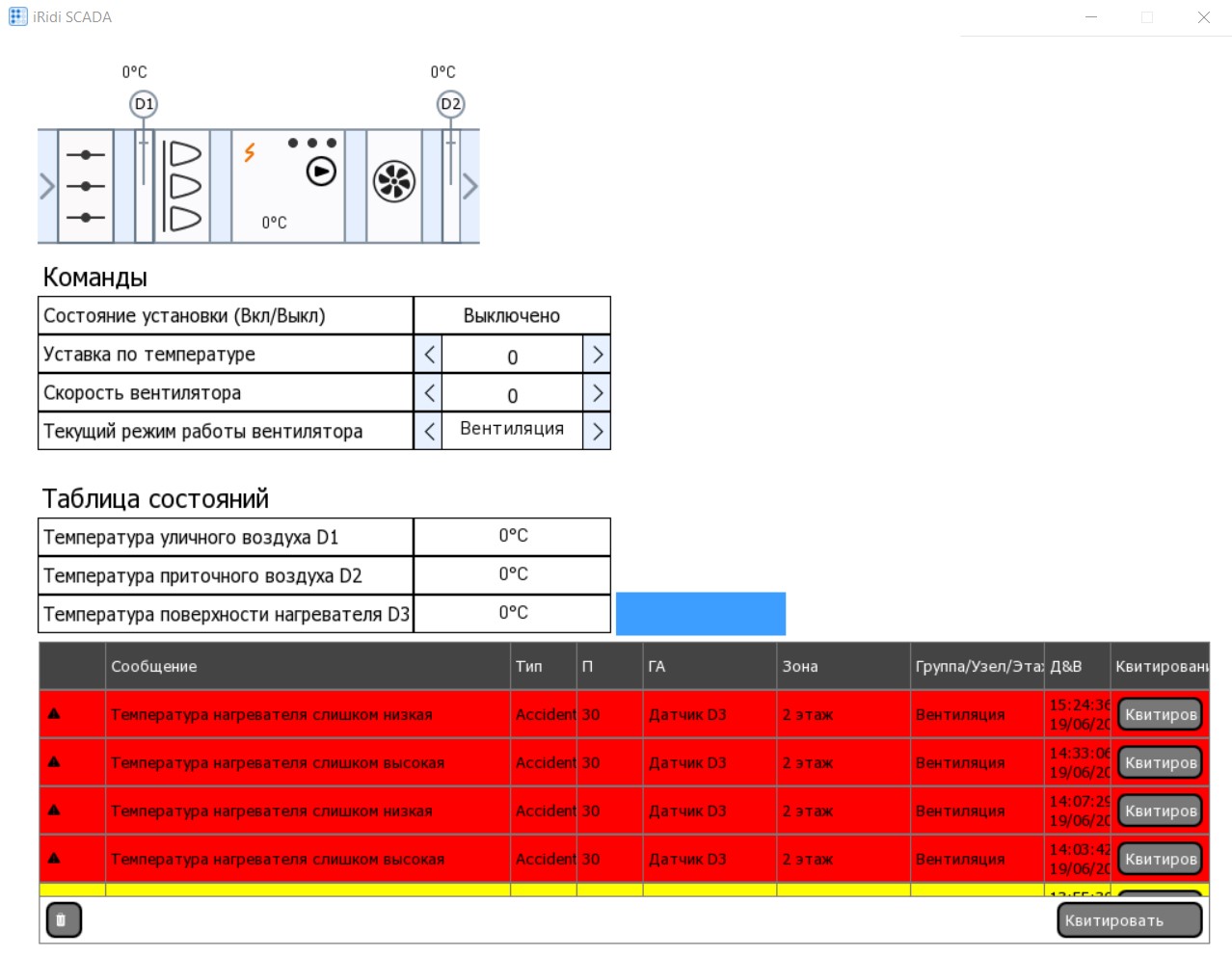
включить установку, в таблице Alarm View появиться сообщение о включении установки;
-
установить I/O в симуляторе Modbus - Analogue Inputs;
-
изменить значение переменной VentilationTemperatureD3 в симуляторе Modbus, в SCADA клиенте в элементе Alarm View, в зависимости от установленной температуры, появятся аварийные сообщения;
-
установить I/O в симуляторе Modbus - Holding Register;
-
изменить значение переменной VentilationOnOff с выключено на включено в проекте, в SCADA клиенте в элементе Alarm View появится аварийное сообщение;
- При появлении аварий (когда значение тега ≥50) в Telegram-бот будут приходить сообщения об аварии.
5.7. Настройка отправки снимка в Telegram
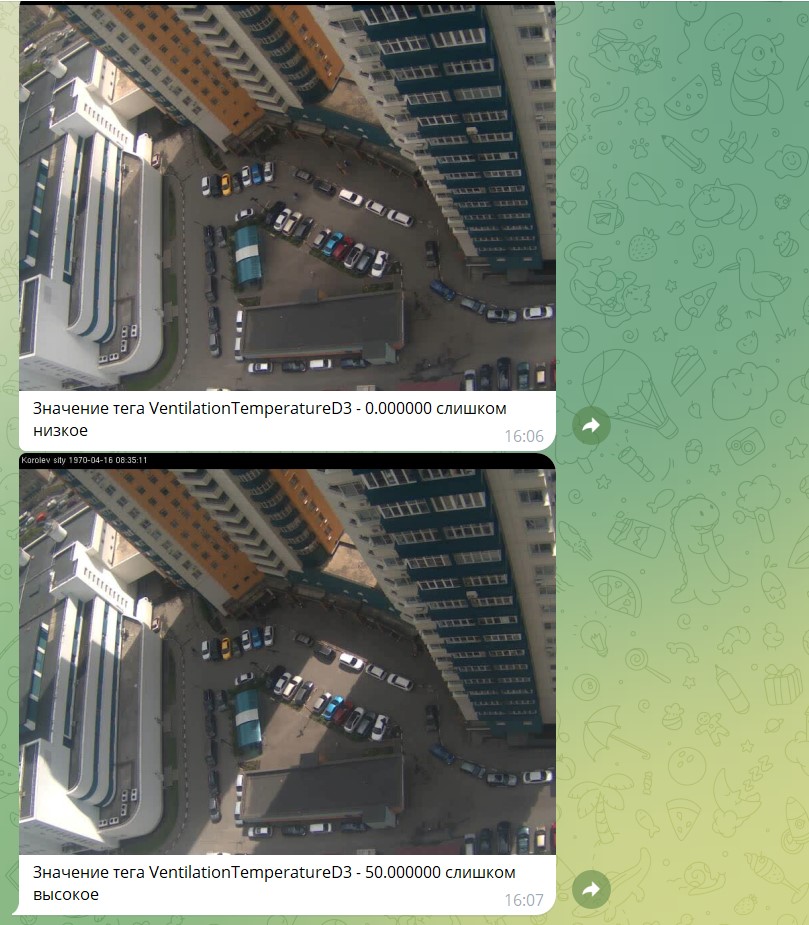
Задание: при возникновении аварийной ситуации на датчике D3 в Telegram должно прийти аварийное сообщение со снимком с камеры.
Отправка самого сообщения в Telegram у нас уже настроена, необходимо привязать к этому действию камеру.
Мы будем использовать общественную камеру http://46.160.254.214/mjpg/video.mjpg?COUNTER. Это просто уличная камера, но нам для того, чтобы проверить работу функции, она подойдет.
Для справки:
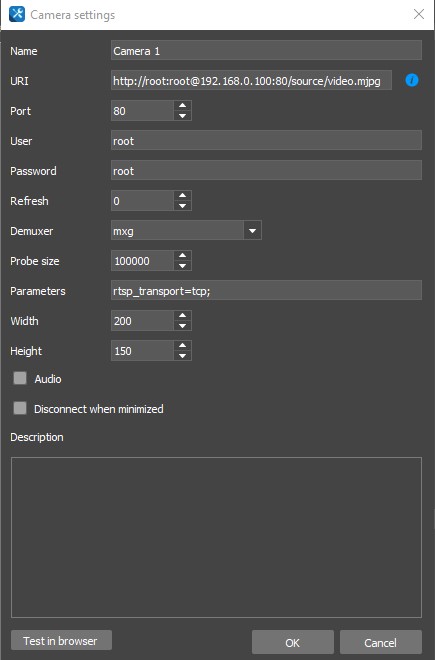
-
URI - ссылка на видео-поток (или поток кадров). Логин, пароль ипорт доступа к камере можно указать в строках ниже;
-
Port- для JPEG/MJPEG, по умолчанию, порт: 80, для MPEG-4/H.264 порт: 554;
-
Login/Password - логин и пароль доступа к видео-потоку с камеры;
-
Refresh (мс) - переподключение к источнику видео;
-
Refresh: 0 (мс) - для потокового видео MJPEG/H.264/MPEG-4;
○ Refresh: 1000...n (мс) - для по-кадровой трансляции JPEG;
-
Demuxer - автоматический или ручной выбор типа потока FFMPEG (для случаев, когда поток не определяется автоматически). Иногда используется при работе с Mobotix;
-
ProbeSize: 50000(Кб) - размер буфера данных в Кб, который приложение загрузит перед началом воспроизведения видео. По умолчанию, если оставить 0, составляет 5 Мб. Можно уменьшить для камер с малым разрешением или для медленного соединения, но, не рекомендуются значения менее 20000Кб;
-
Param - строка для указания типа транспорта RTSP. Укажите:
-
rtsp_transport=tcp; если RTSP поток с IP камеры загружается через Интернет или его качество неудовлетворительное; ○ rtsp_transport=udp; или пустое поле подключает загрузкуRTSPпотокавлокальнойсетипоUDP;
-
ScaleWidth / ScaleHeight - ширина / высота кадра для масштабирования. Если оставить пустые поля, то видео отобразитсясоригинальнымразрешением;
-
Audio - определяет необходимость воспроизведения аудио-потока с mxpeg камеры (если таковой имеется);
-
Disconnect when minimized - прекращает прием потокового видео при сворачивании приложения или блокировки экрана устройства (это позволяет экономить интернет трафик).
Последовательность действий:
- Открыть панель Камеры (хранилище ссылок на видео-потоки с IP-камер), которые можно использовать, и которые уже используются в проекте.
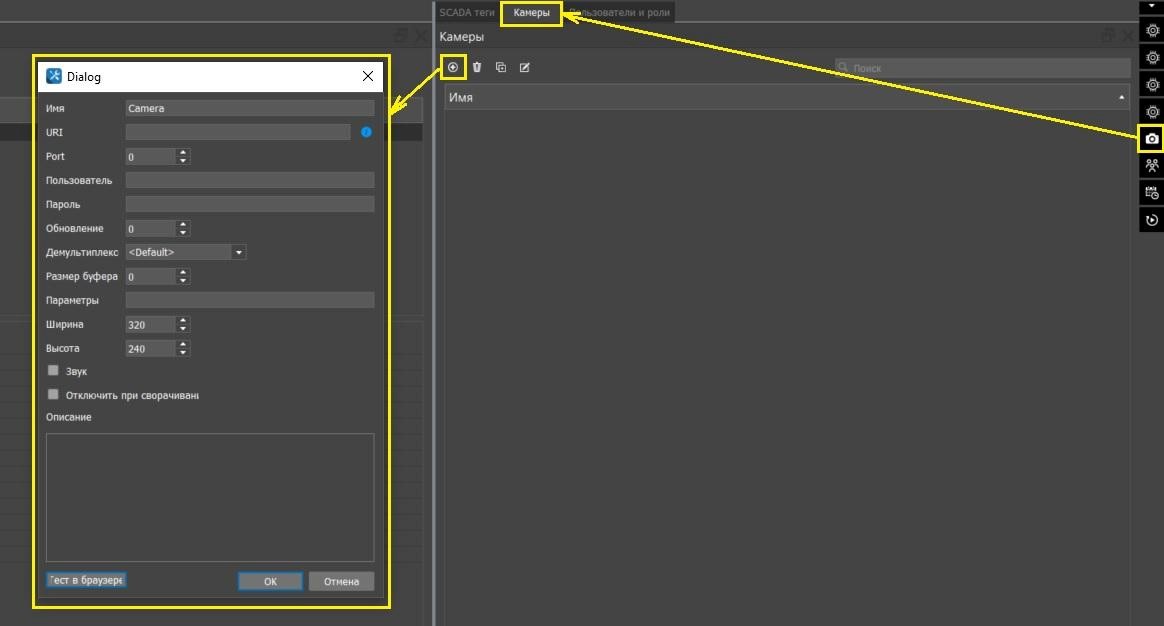
Для того чтобы открыть вкладку Камеры, если она закрыта, необходимо выбрать на панели справа иконку с камерой.
Для того чтобы добавить новую камеру необходимо, нажать на иконку с “+” на панели инструментов раздела “Камеры”.
-
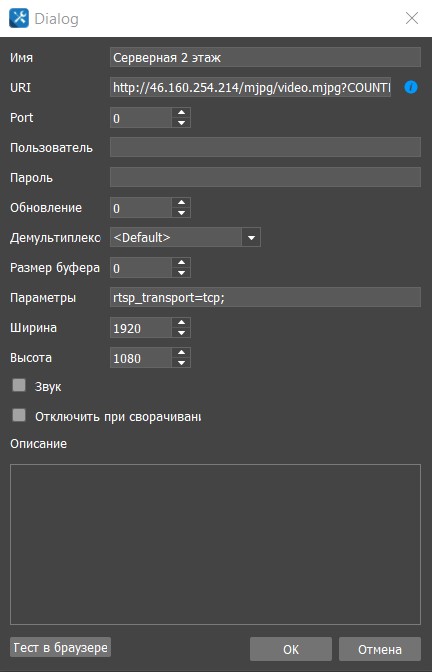
Настроить следующие параметры камеры:
-
Имя - Серверная 2 этаж;
-
Параметры - rtsp_transport=tcp;
-
Ширина - 1920;
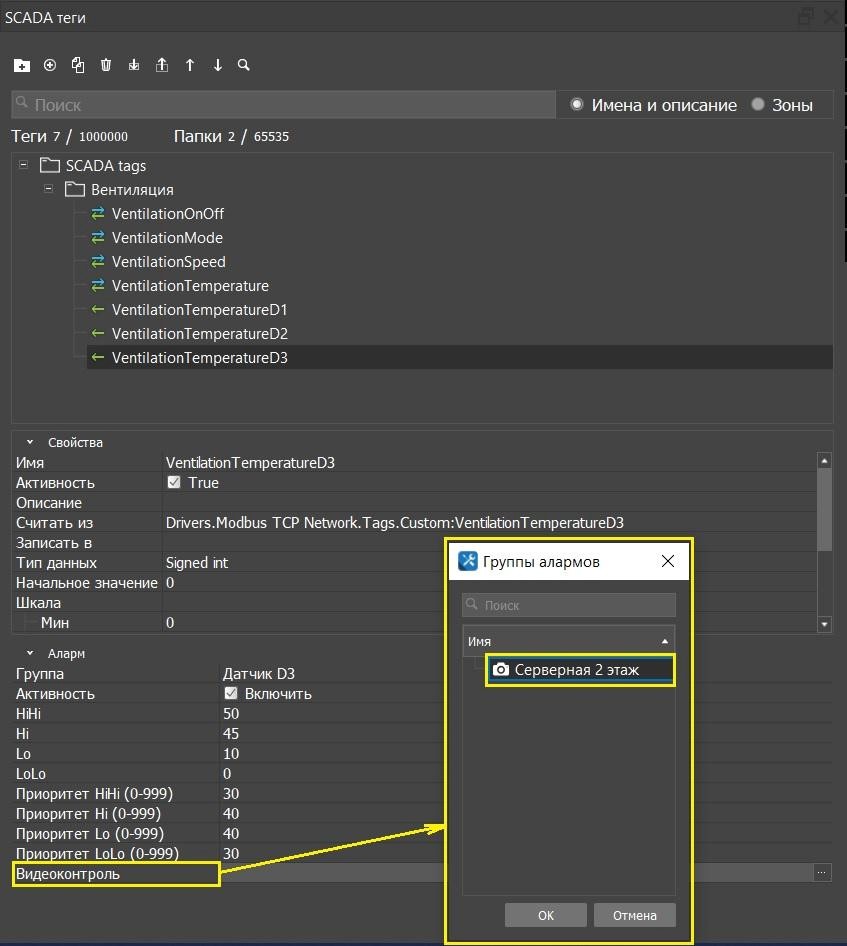
- В разделе SCADA tags выбрать тег VentilationTemperatureD3 и в свойствах Аларм - Видеоконтроль выбрать добавленную камеру.
- В разделе Алармы выбрать группу сообщение “Датчик D3”, в группе действий “Датчик D3_Аварии” (раздел Crash) в действии “Отправить в telegram” поставить галочку “Сделать фото”.
-
Проверить работу:
-
запустить сервер, нажать на кнопку “Эмулятор”;
-
запустить симулятор Modbus. Установить I/O в симуляторе Analogue Inputs;
-
изменить значение переменной VentilationTemperatureD3 в симуляторе Modbus, в Telegram-бот будут приходить сообщения об аварии со снимком с камеры.
6. Архивация тегов
6.1. Добавление тега в базу данных
Задание: добавить теги VentilationOnOff и VentilationTemperatureD3 в базу данных.
Последовательность действий:
-
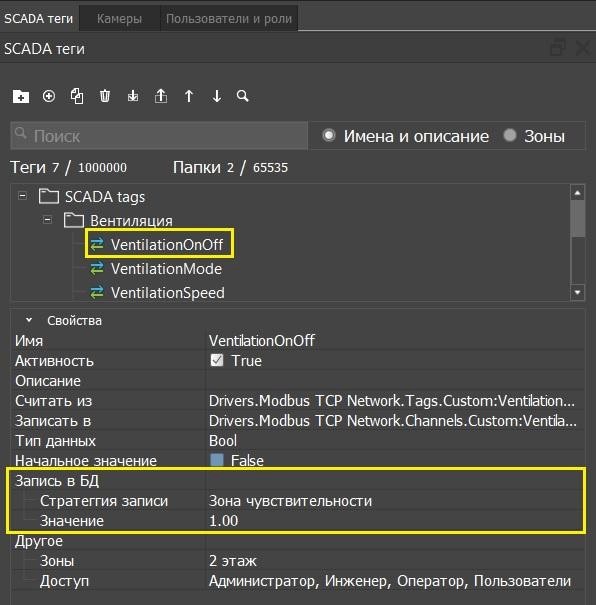
В разделе SCADA теги выбрать тег VentilationOnOff, в свойствах тега добавить следующие параметры:
-
Запись тега → Запись в БД выбрать “Зона чувствительности”; ● Значение - 1.00.
-
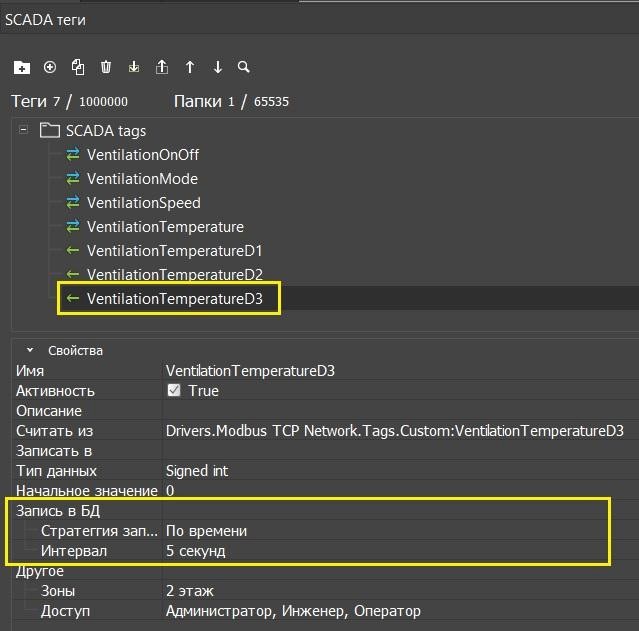
В разделе SCADA теги выбрать тег VentilationTemperatureD3, в свойствах тега добавить следующие параметры:
-
Запись тега → Запись в БД выбрать “По времени”; ● Интервал - 5 секунд.
-
Сохранить проект.
6.2. Создание графика изменения тегов
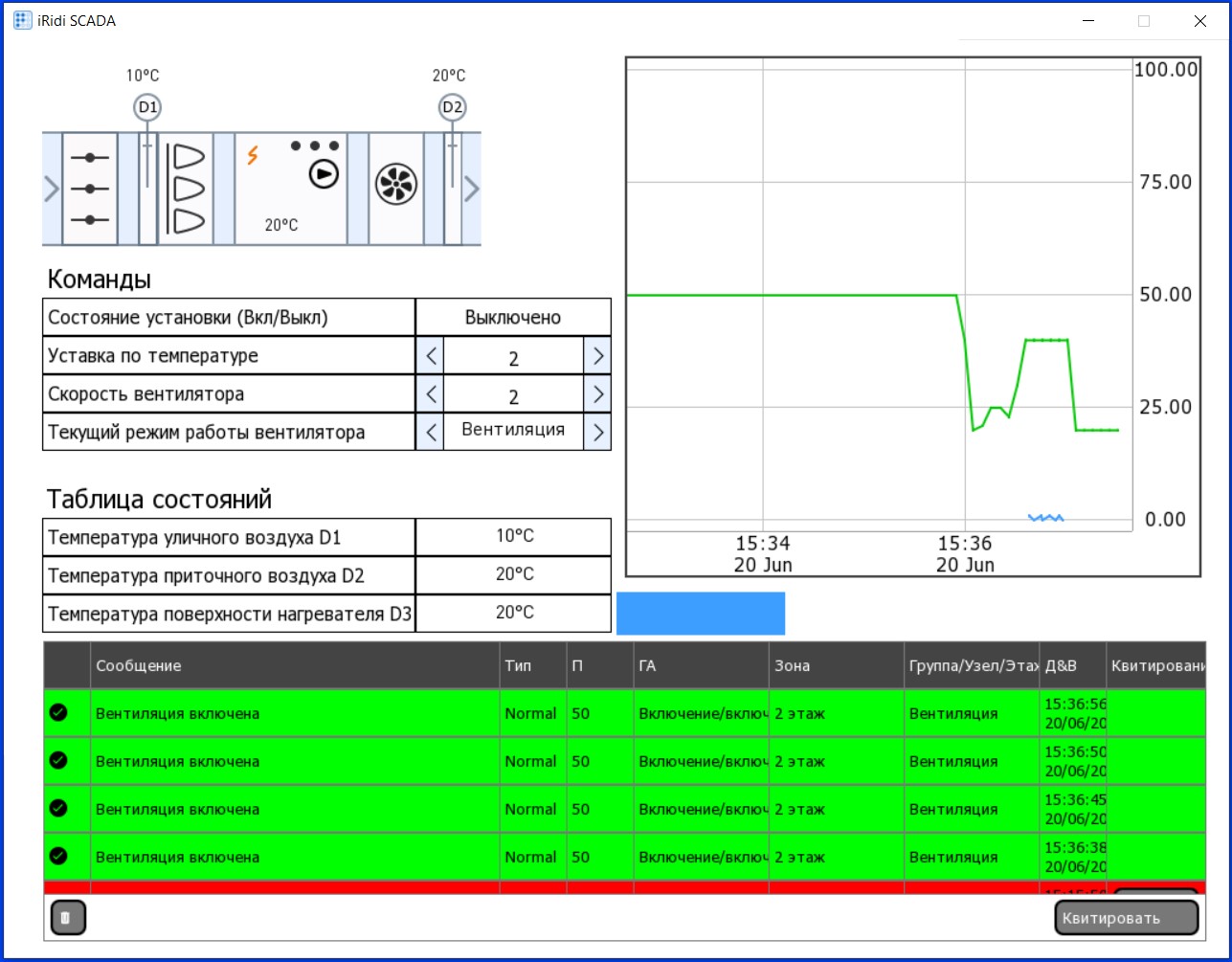
Задача: в проекте SCADA клиента отобразить график изменения тегов
VentilationOnOff и VentilationTemperatureD3.
Последовательность действий:
- Синхронизируйте панельный проект с серверным. Перейдите в панельный проект, и в разделе устройства нажмите кнопку синхронизация. Для того чтобы проекты синхронизировались они должны находиться в одной папке или быть одновременно открыты в IRidium Studio.
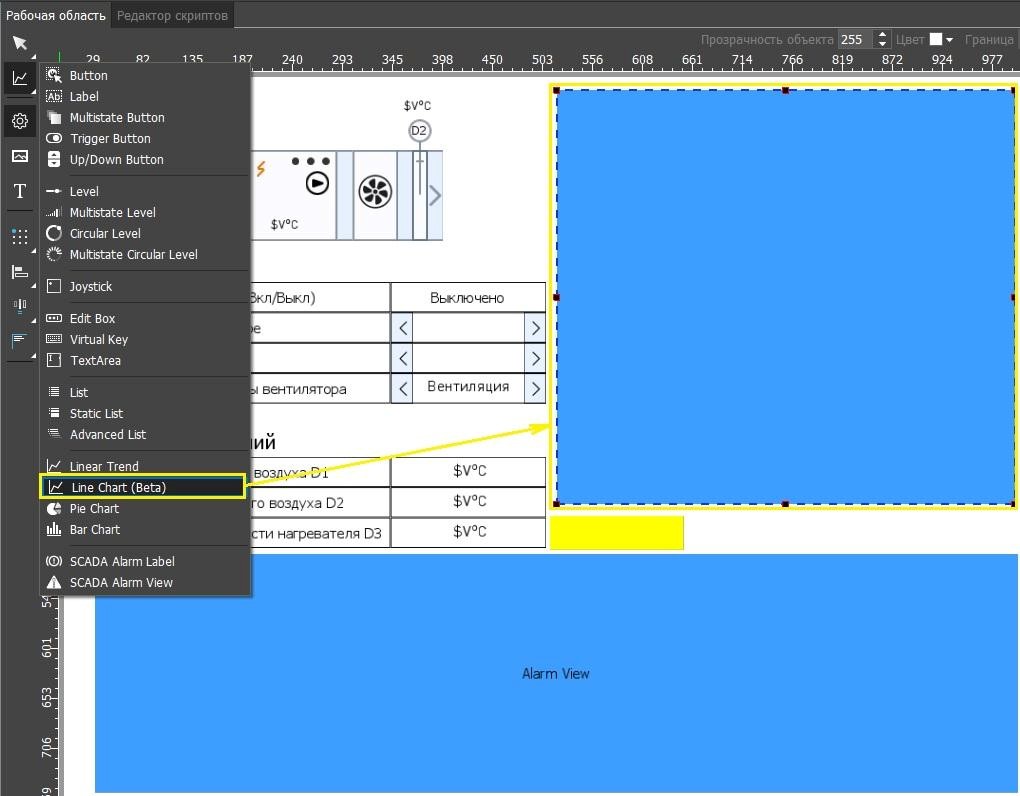
- В SCADA клиенте выбрать элемент Line Chart (Beta) из списка графических элементов, перенести его на страницу и растянуть до нужных размеров.
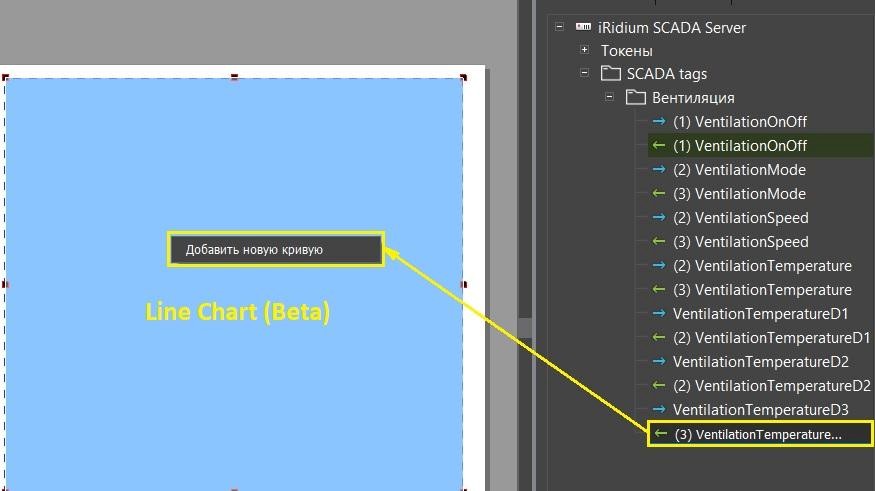
- При помощи drag-and-drop перенести фидбек VentilationTemperatureD3 в значение элемент Line Chart (Beta).
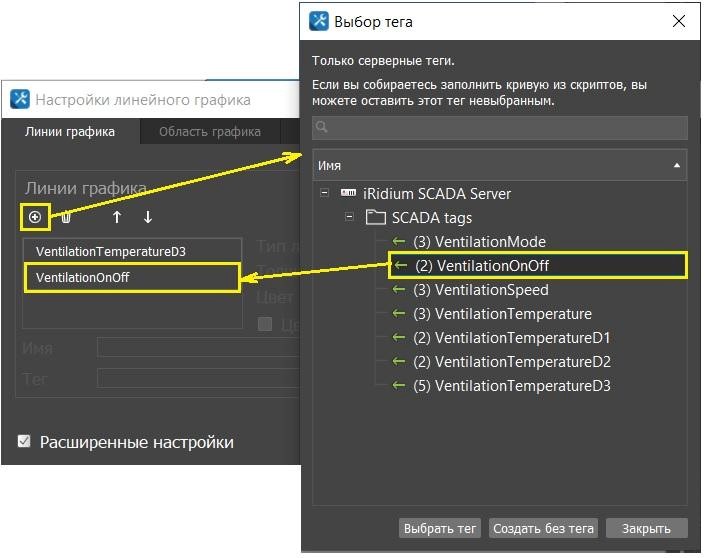
- Тег можно добавить в окне свойств элемента Line Chart (Beta). Окно можно вызвать двойным щелчком по элементу или нажатием кнопки “Настройка Line Chart (Beta)” на панели свойств элемента.
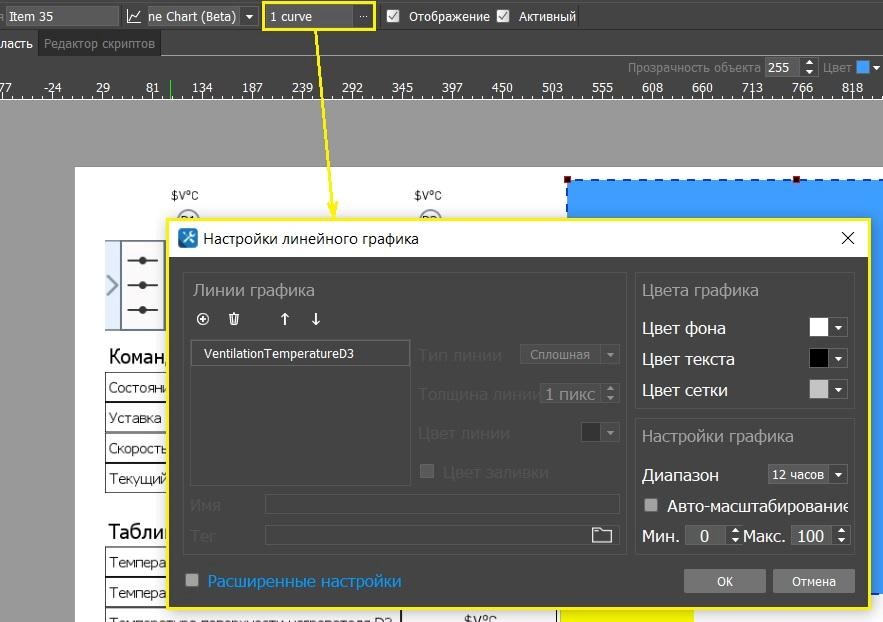
- Установить “Расширенные настройки”.
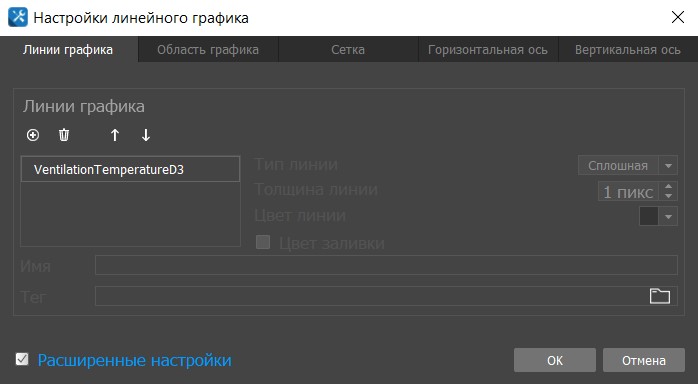
- Во вкладке “Линии графика”, нажав на иконку “+”, добавить фидбек VentilationOnOff.
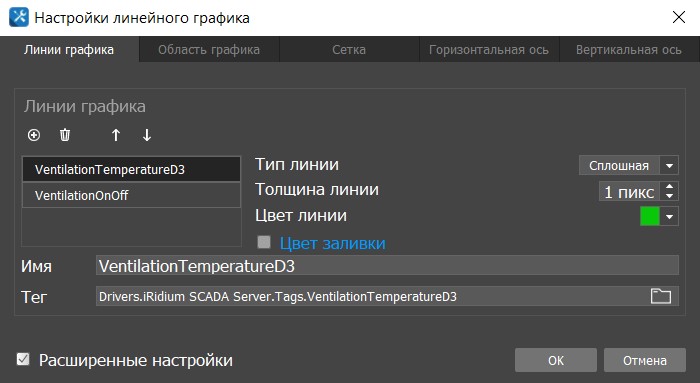
- Настроить цвета графиков. Например, для VentilationOnOff - синий, для VentilationTemperatureD3 - зеленый.
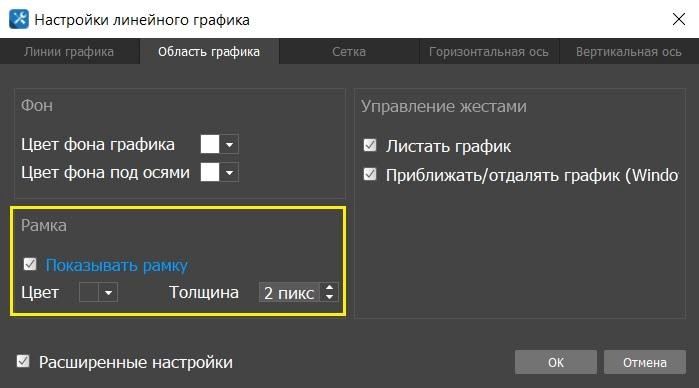
- В разделе “Область графика” настроить рамку графика (цвет, толщину линий).
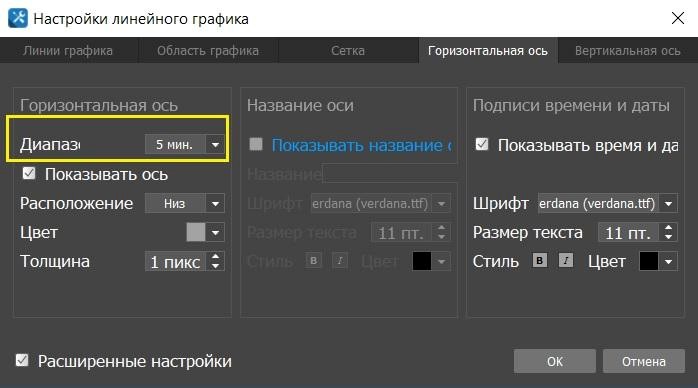
- В разделе “Горизонтальная ось” настроить диапазон оси - 5 минут.
-
Сделать остальные настройки графика при необходимости.
-
Сохранить проект.
-
Проверить работу:
-
запустить сервер, нажать на кнопку “Эмулятор”;
-
запустить симулятор Modbus. Установить I/O в симуляторе Analogue Inputs;
-
загрузить проект SCADA-клиента на сервер, нажать на кнопку “Загрузить на сервер”;
-
запустить проект SCADA-клиента, нажать на кнопку “Эмулятор”;
-
изменить значение переменной VentilationTemperatureD3 в симуляторе Modbus, в SCADA клиенте на элементе Line Chart (Beta) будет изменять график;
-
установить I/O в симуляторе - Holding Registers;
-
изменить значение переменной VentilationOnOff (включая и выключая установку), в SCADA клиенте на элементе Line Chart (Beta) будет изменять график.
7. Авторизация пользователей
7.1. Создание ролей пользователей
Задание: необходимо добавить в проект роль “Пользователь” с правом чтения тегов.
Для справки:
Ролевая система доступа позволяет разграничивать возможности взаимодействия с SCADA системой пользователям различных групп (должностей).
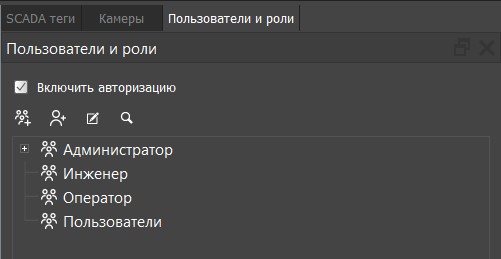
По умолчанию создаются три роли пользователей:
-
Администратор
-
Инженер
-
Оператор
Роль “Администратор” по умолчанию имеет уже одну учетную запись, ее нельзя удалить из проекта, как и саму группу, но можно изменить пароль доступа. При необходимости в группу можно добавить дополнительные учетные записи.
Последовательность действий:
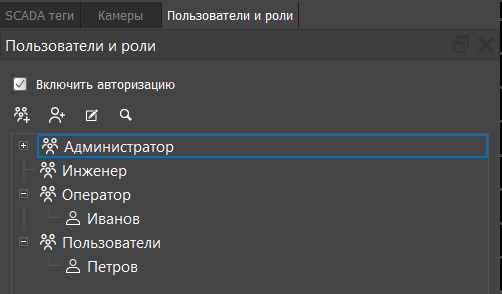
- Открыть панель Пользователи и роли.
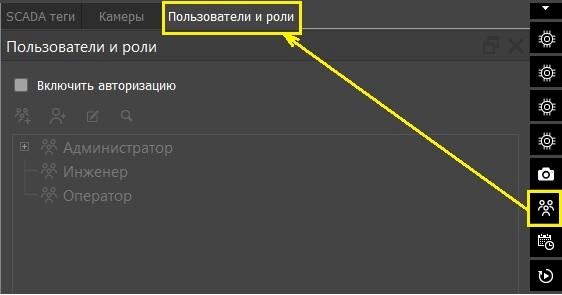
Для того чтобы открыть вкладку Пользователи и роли, если она закрыта, необходимо выбрать на панели справа иконку с тремя человечками.
- Для включения системы авторизации пользователей - включить чекбокс “Включить авторизацию”.
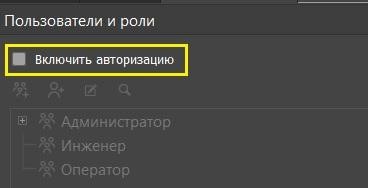
- Нажать на кнопку “Добавления роли”.
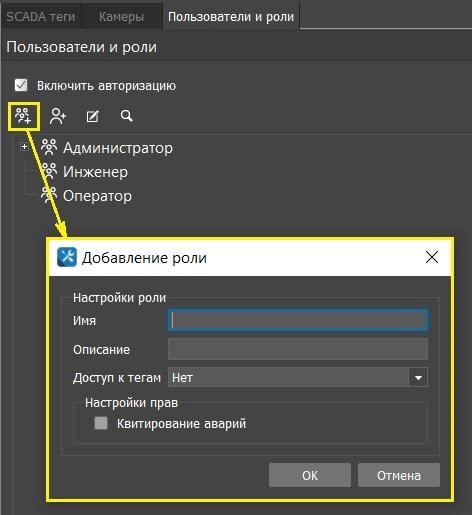
-
Настроить роль:
-
Имя - Пользователи;
-
Описание - Пользователи системы;
-
Доступ к тегам - Чтение и запись; ● Настройка прав - нет.
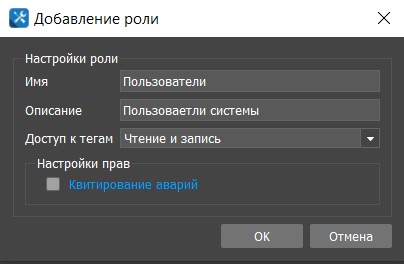
Для справки: При создании новой группы пользователей параметр “Доступ к тегам” применяется для всех существующих SCADA-тегов, для быстрой раздачи прав основной массеSCADA-тегов. При создании новогоSCADA-тега он доступен всем группам на чтение и запись.
7.2. Создание пользователей
Задание: необходимо создать пользователей:
-
Иванов (логин - ivanov, пароль - 123456, роль - Оператор);
-
Петров (логин - petrov, пароль - 123456, роль - Пользователь).
Последовательность действий:
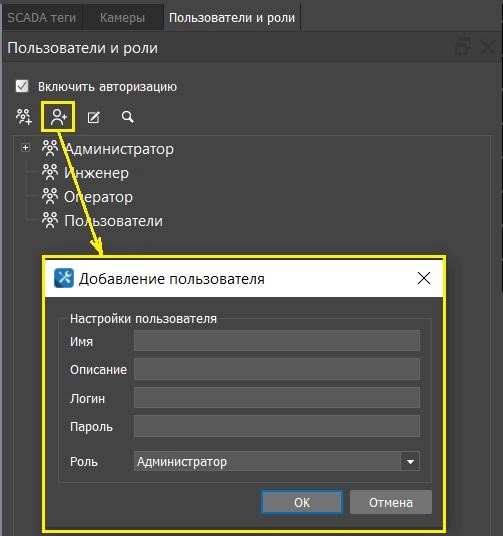
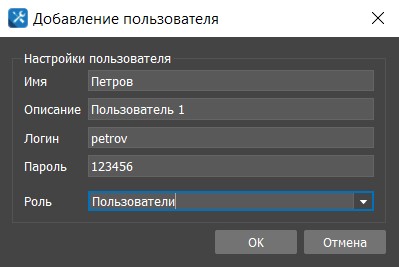
- Создать пользователя, нажав кнопку “Добавить пользователя”.
-
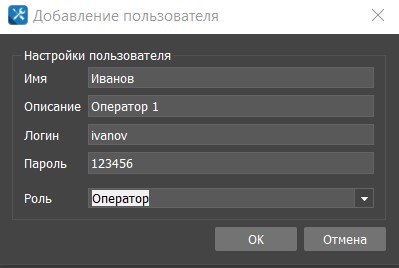
Настроить данные пользователя:
-
Имя - Иванов;
-
Описание - Оператор 1;
-
Логин - ivanov;
-
Пароль - 123456;
-
Роль - Оператор (Оператор имеет доступ на запись и чтение тегов).
-
Аналогично создать еще одного пользователя со следующими настройками:
-
Имя - Петров;
-
Описание - Пользователь 1;
-
Логин - petrov;
7.3. Настройка доступа к SCADA тегам
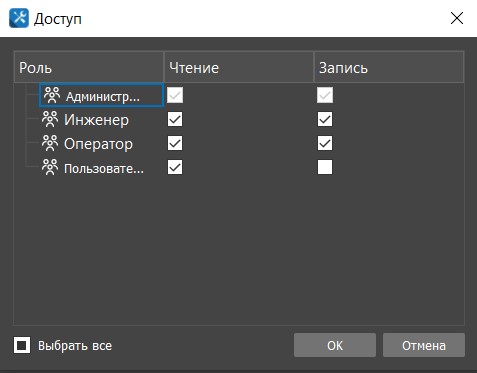
Задание: настроить доступ к SCADA тегу VentilationOnOff для группы пользователей “Пользователи” только на чтение.
При регистрации пользователя из группы “Пользователь”, он будет видеть изменение значение тега, но не сможет им управлять/изменять его значением.
Последовательность действий:
- Перейти в раздел “SCADA теги” , выбрать тег VentilationOnOff. В свойстве тега Доступ отметить следующие уровни доступа:
-
Проверьте настройки доступа у всех остальных тегов. Доступ до всех остальных тегов должен быть у все пользователей, на чтение и запись.
-
В пользователя Admin посмотреть логин/пароль и при необходимости исправить.
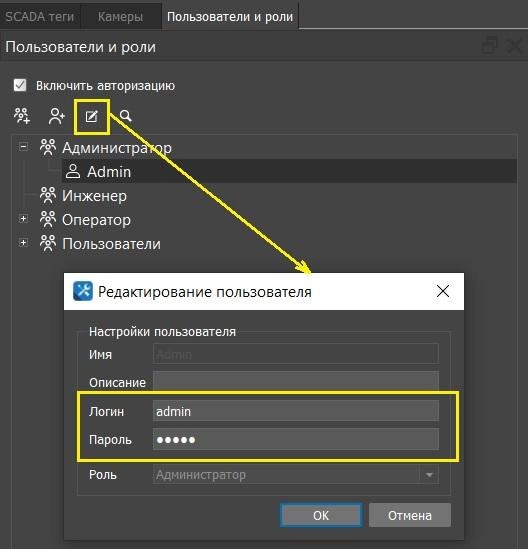
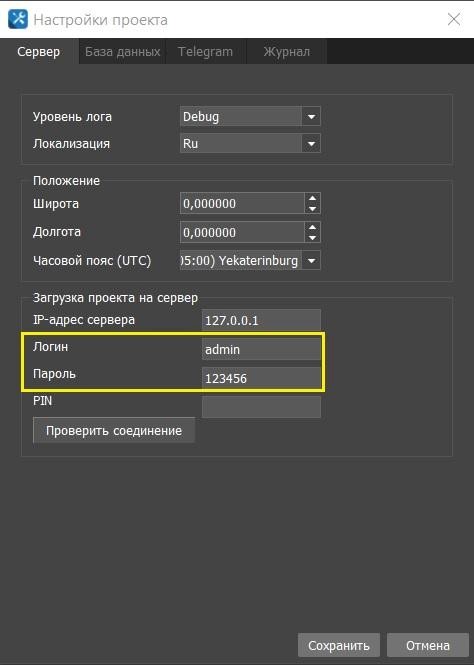
В настройках проекта, в свойствах Сервер внести логин и пароль пользователя Admin.
-
Сохранить проект.
-
Запустить сервер, нажать на кнопку “Эмулятор”.
-
Запустить симулятор Modbus. Установить I/O в симуляторе - Holding Registers.
-
Синхронизируйте панельный проект с серверным. Перейдите в панельный проект, и в разделе устройства нажмите кнопку синхронизация. Для того чтобы проекты синхронизировались они должны находиться в одной папке или быть одновременно открыты в IRidium Studio. Для того чтобы проекты синхронизировались они должны находиться в одной папке или быть одновременно открыты в IRidium Studio.
-
Загрузить проект SCADA-клиента на сервер, нажать на кнопку “Загрузить на сервер”;
-
Запустить проект SCADA-клиента, нажать на кнопку “Эмулятор”;
-
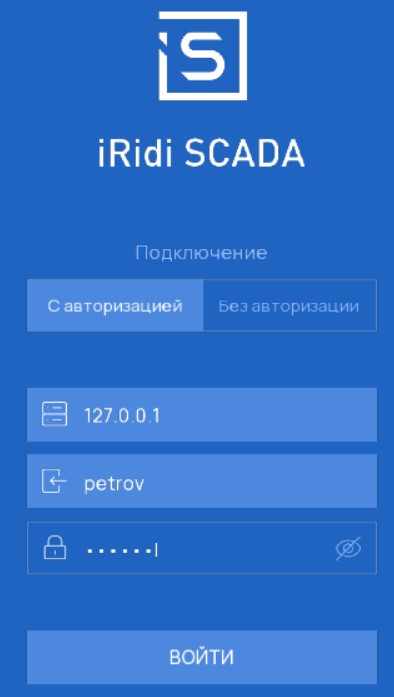
Зарегистрироваться под пользователем Петров.
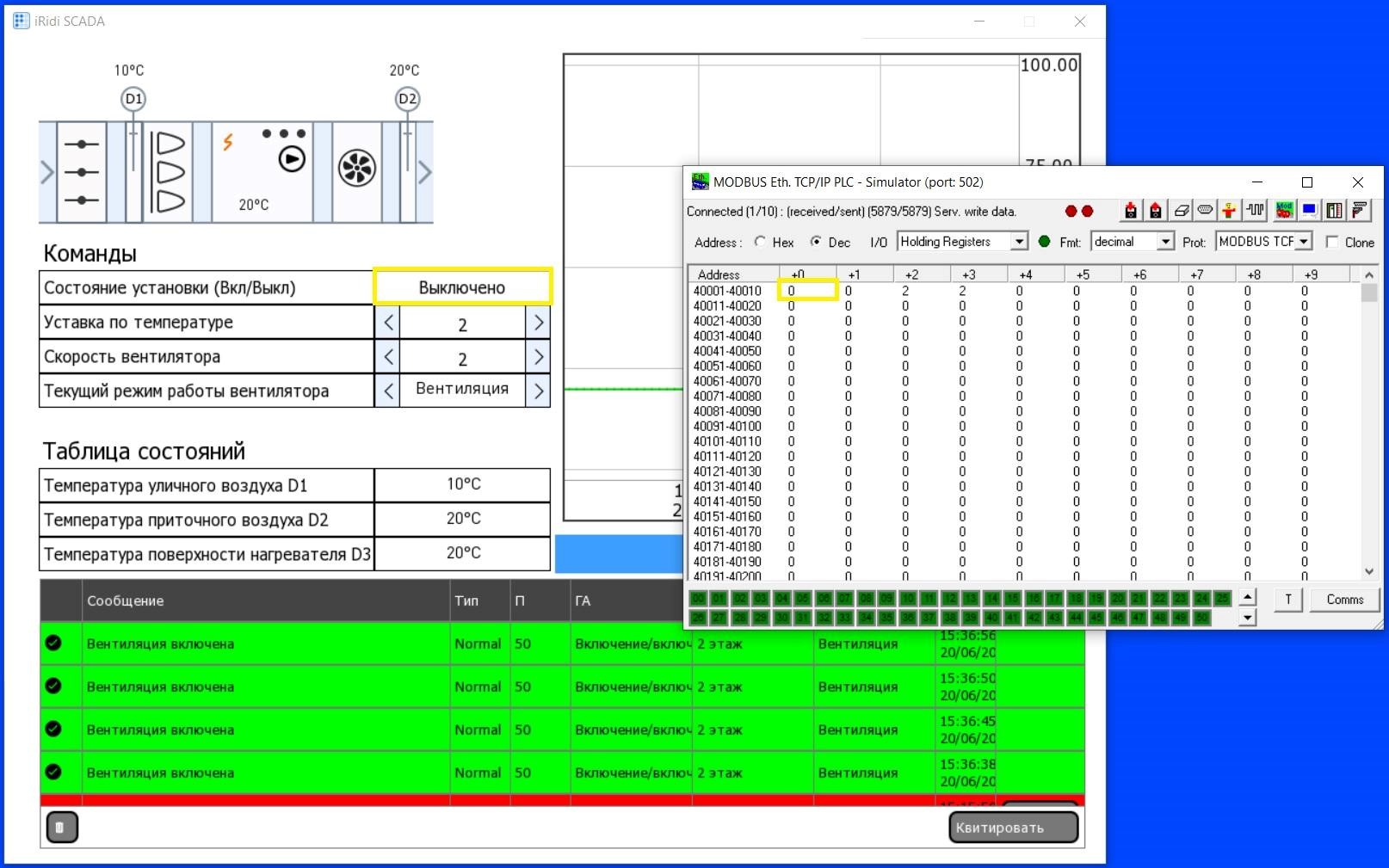
- При попытке включить систему вентиляции для пользователя Петров значение тега в симуляторе изменяться не будет. При этом управление всеми остальными тегами и переменными ему остались доступны.
-
Закройте панельный проект и откройте снова, зарегистрировавшись под пользователем Иванов.
-
Пользователю Иванов доступно управление всеми тегами.
7.4. Настройка доступа к элементам управления в SCADA клиенте
Задание: настроить доступ к элементу управления скоростью вентиляционной установки. Доступ к элементу должен быть у всех групп пользователей, кроме группы “Пользователи”.
Последовательность действий:
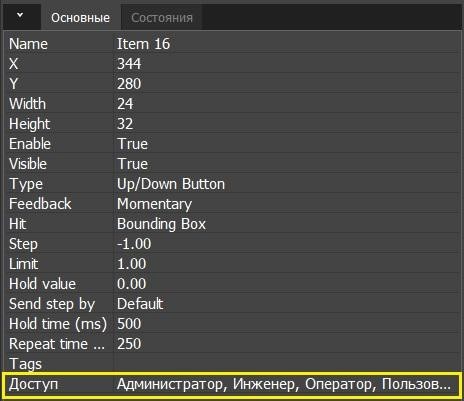
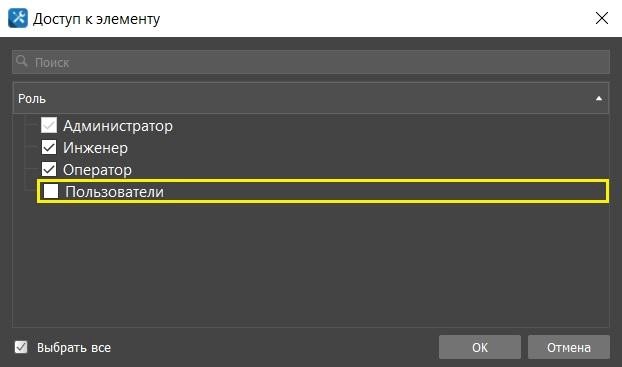
- В панельном проекте выберите Up/Down Button для управления режимами скорости вентилятора.
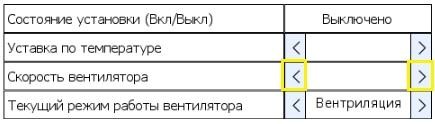
- В настройках свойств данных элементов укажите доступ только для Администратора, Инженера и Оператора.
-
Загрузить проект SCADA-клиента на сервер, нажать на кнопку “Загрузить на сервер”;
-
Запустить проект SCADA-клиента, нажать на кнопку “Эмулятор”;
-
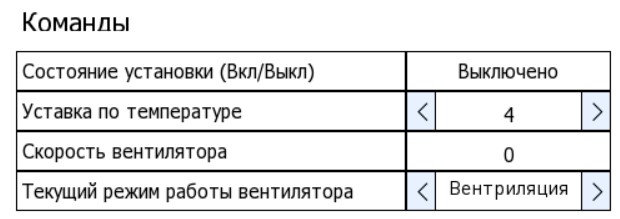
Зарегистрироваться под пользователем Петров.
-
У данного пользователя в интерфейсе кнопки управления скоростью вентилятора будут скрыты.
-
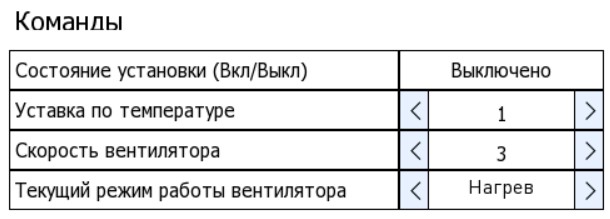
Закройте панельный проект и откройте снова, зарегистрировавшись под пользователем Иванов.
-
Пользователю Иванов доступно управление скоростью вентилятора.
8. Расписания и правила
8.1. Создание расписания
Задание: создать расписание, которое будет выполняться по будним дням.
Последовательность действий:
- В SCADA проекте перейти на вкладку “Расписание”.
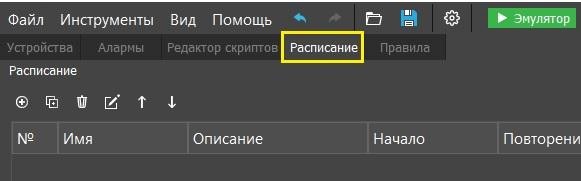
- Нажать на иконку “+” для создания расписания.
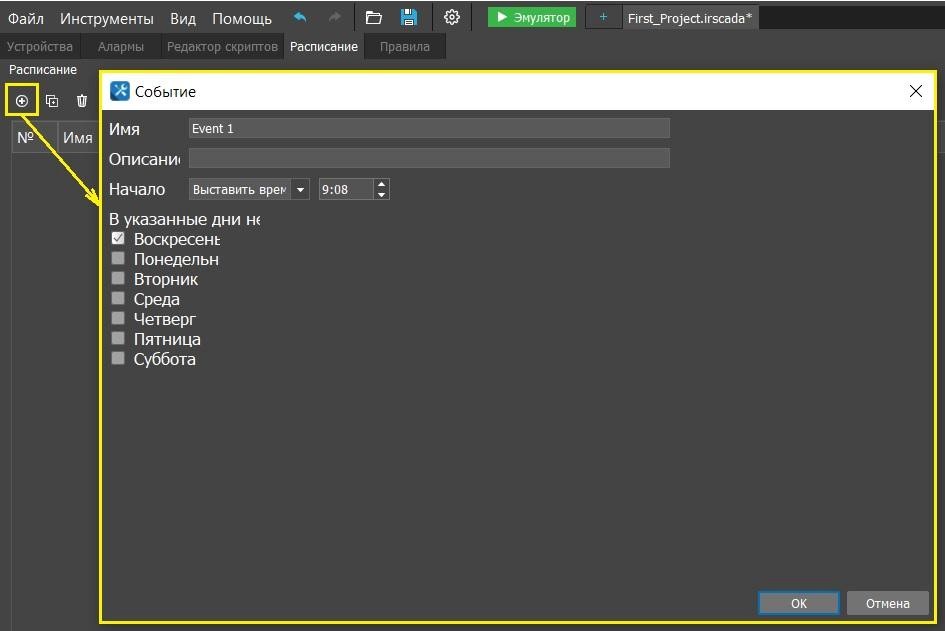
-
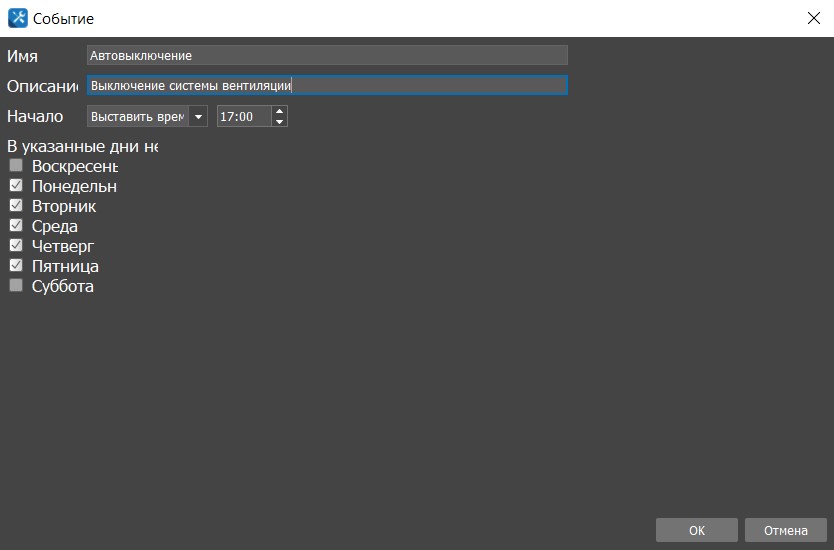
Настроить у расписания следующие параметры:
-
Имя - Автовыключение;
-
Описание - Выключение системы вентиляции;
-
Начало - Выставить время - 17-00;
-
В указанные дни недели - Понедельник, Вторник, Среда,
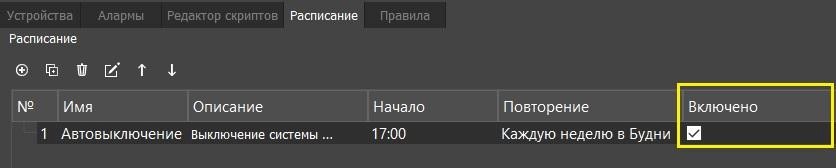
- Активировать расписание, поставить чекбокс “Включено”.
8.2. Создание правила
Задание: необходимо создать правило, выключение вентиляционной установки в 17-00 (согласно составленного расписания п.8.1).
Последовательность действий:
- В SCADA-проекте перейти на вкладку “Правила”.
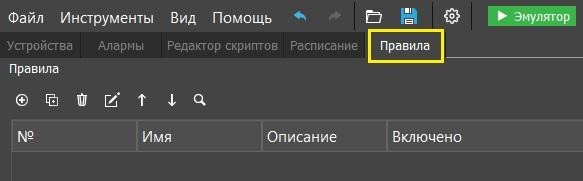
- Нажать на иконку “+” для создания правила.
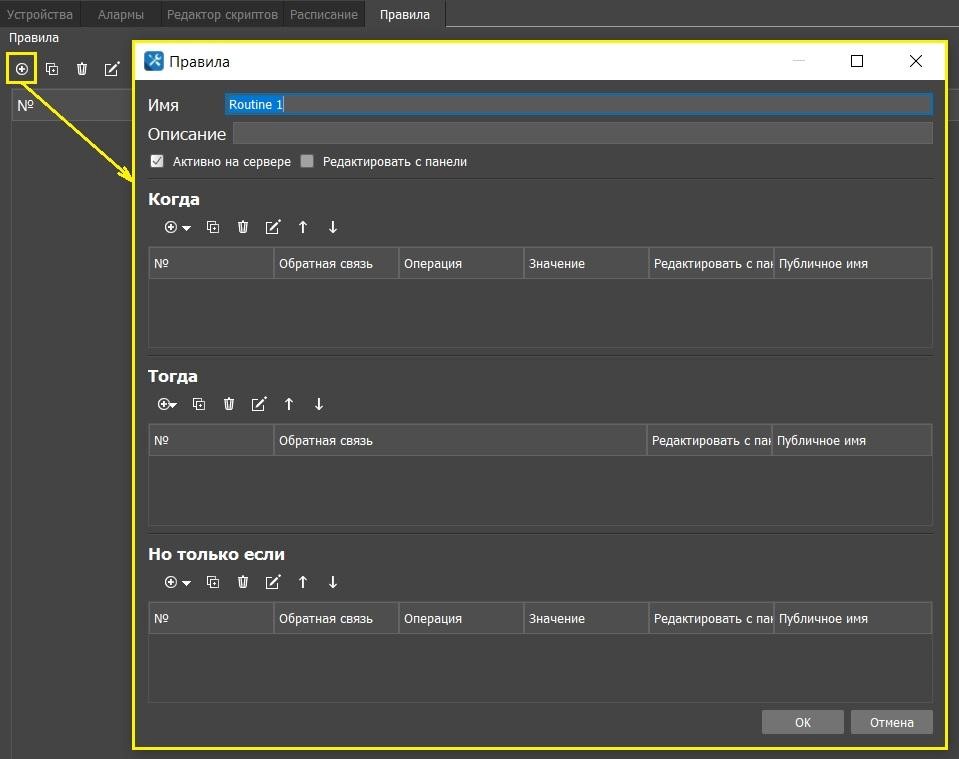
-
Настроить у правила следующие параметры:
-
Имя - Автовыключение;
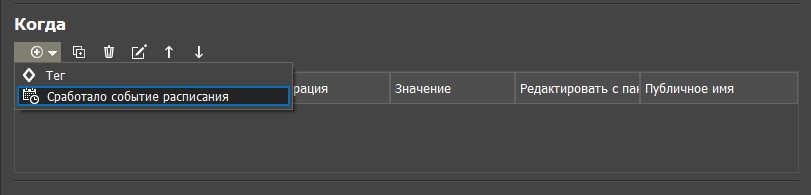
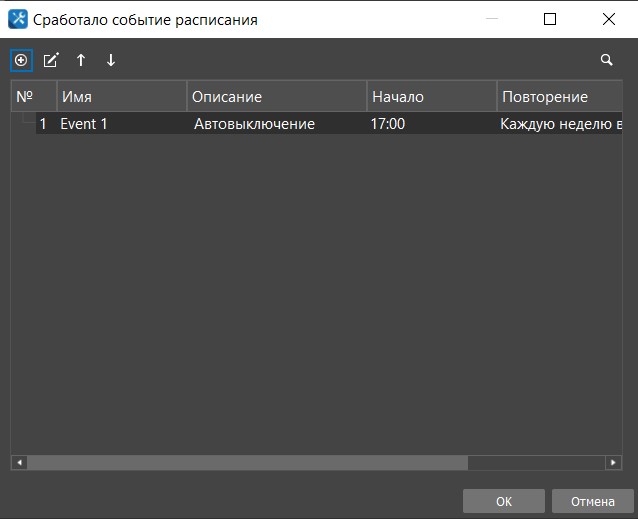
-
Когда - нажать на иконку “+”, выбрать - “Сработало событие расписания”, выбрать из списка наше расписание “Автовыключение”;
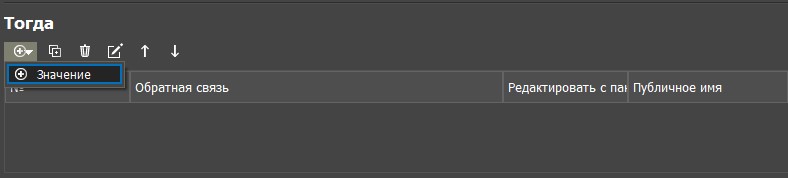
- Тогда - нажать на иконку “+”, выбрать - “Значение”;
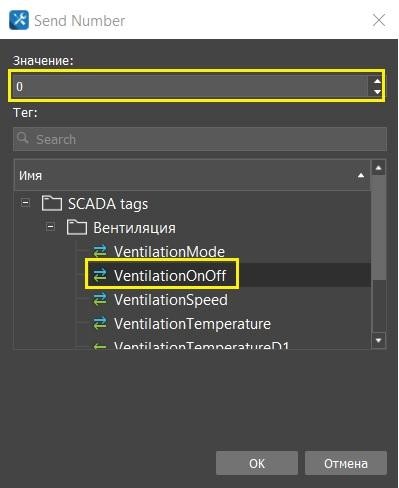
- Выбрать SCADA тег VentilationOnOff и отправить в него
-
Сохраните серверный проект.
-
Запустить сервер, нажать на кнопку “Эмулятор”.
-
Установите время на своем компьютере за 3-5 минут до 17-00.
-
Запустить симулятор Modbus. Установить I/O в симуляторе - Holding Registers.
-
Синхронизируйте панельный проект с серверным. Перейдите в панельный проект, и в разделе устройства нажмите кнопку синхронизация. Для того чтобы проекты синхронизировались они должны находиться в одной папке или быть одновременно открыты в IRidium Studio.
-
Загрузить проект SCADA-клиента на сервер, нажать на кнопку “Загрузить на сервер”;
-
Запустить проект SCADA-клиента, нажать на кнопку “Эмулятор”;
-
Зарегистрироваться под пользователем Иванов.
-
Включите вентиляционную установку.
-
Когда время будет 17-00, сработает правило Автовыключение и вентиляционная установка выключится.