ЛЭРС + MQTT
Настройка ЛЭРС
Создание интеграции.
В Лэрс Учет создайте интеграцию.
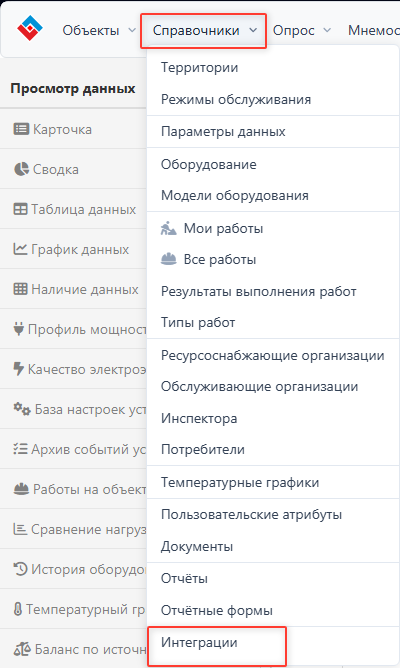
"Справочники -> Интеграции"
Нажмите кнопку Создать

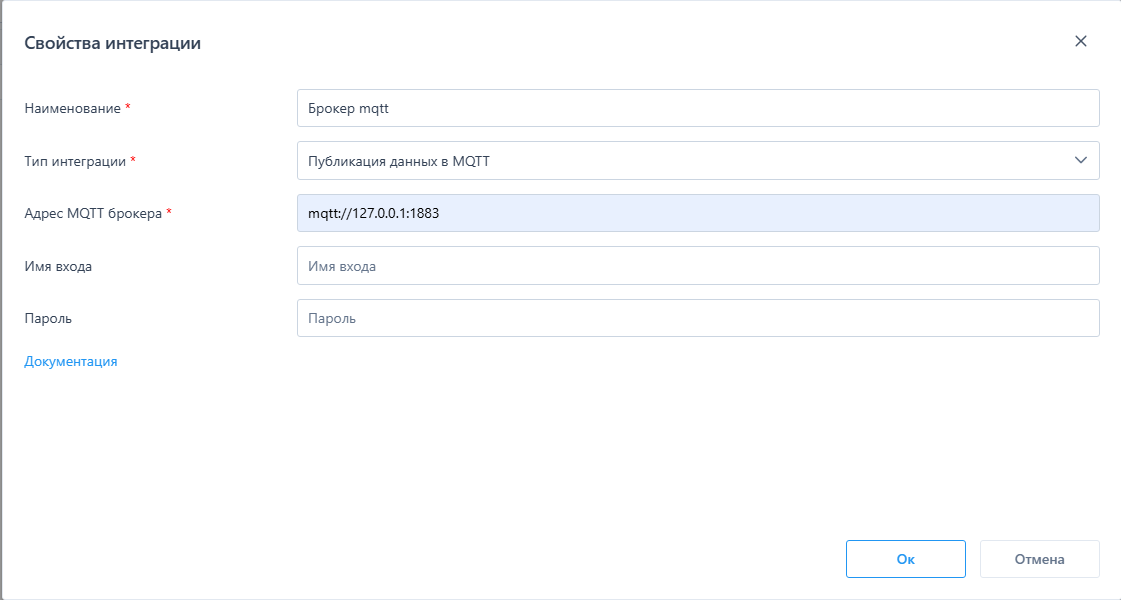
Выберите Тип интеграции - Публикация данных в MQTT, введите адрес брокера.
Имя входа (Логин) и пароль - если они настроены у брокера
Создание подключения
После этого создайте для нужных точек учёта подключение с типом \"Интеграция\" и выберите созданную на предыдущем шаге интеграцию.
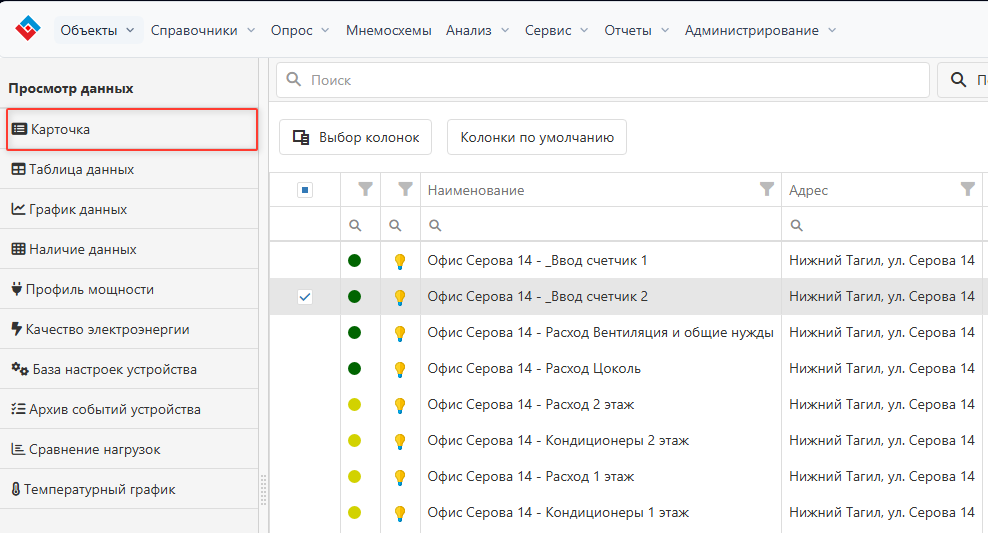
Для этого перейдите в карточку точки учета
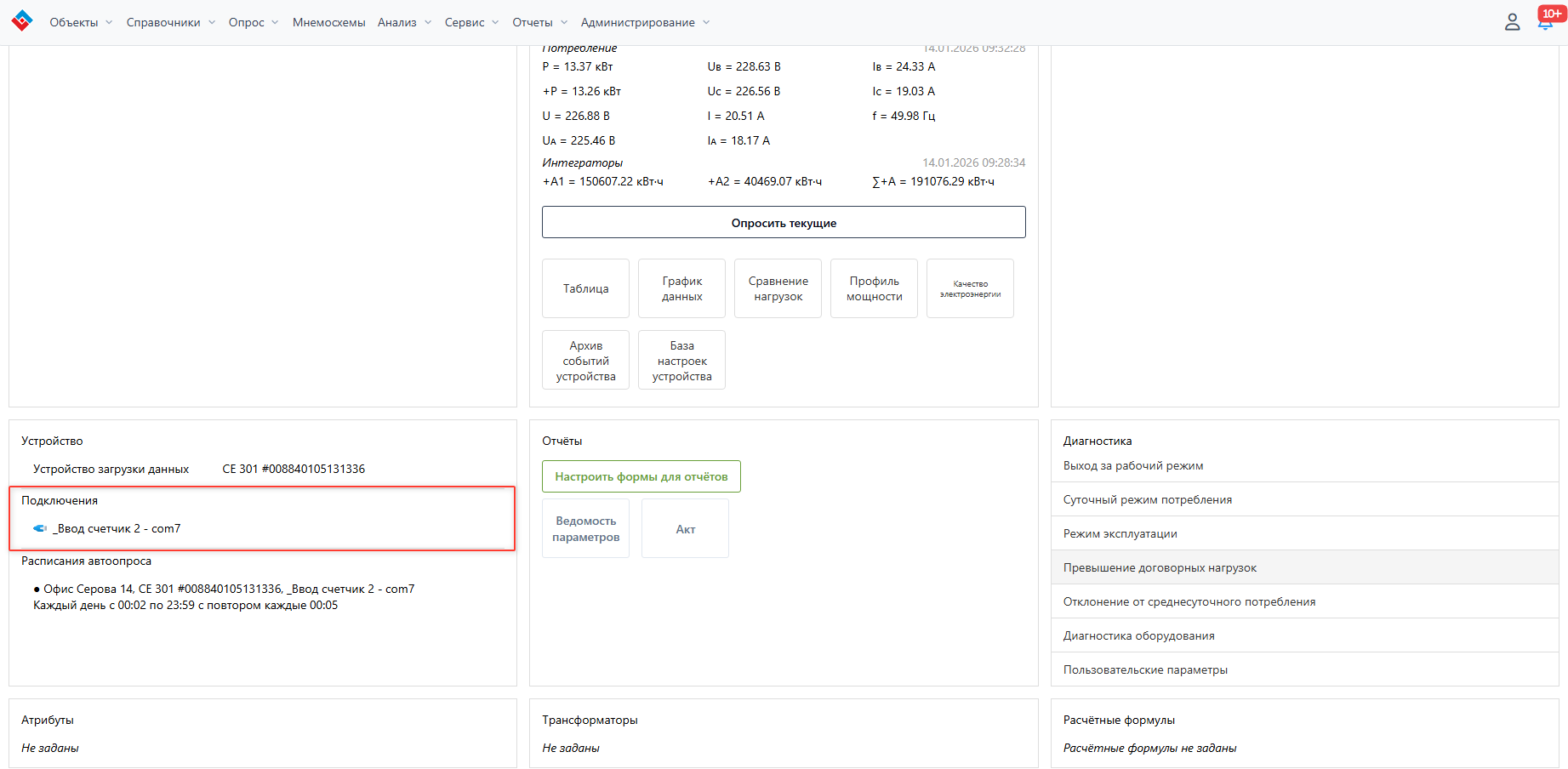
Найдите раздел Подключения
Нажмите кнопку Добавить
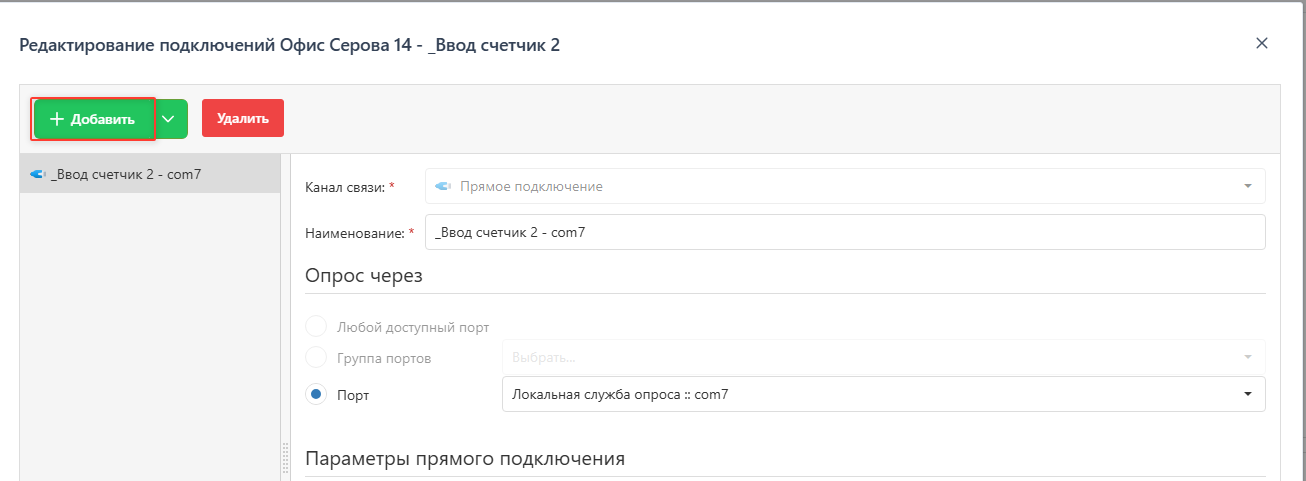
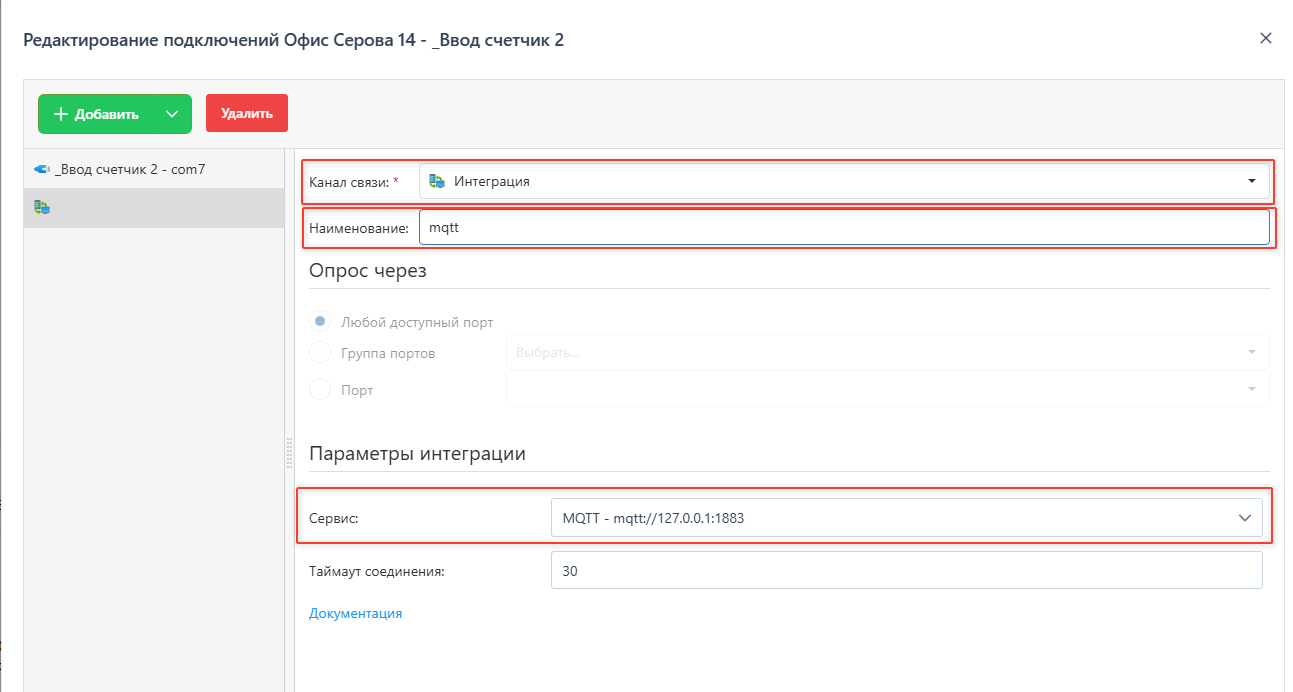
Канал связи - Интеграция, Сервис - выберите созданную Вами интеграцию с MQTT брокером. Наименование подключения - произвольное
Перезапустите сервер ЛЭРС, чтобы данные начали отправляться в брокер автоматически в фоновом режиме сразу после сохранения.
Настройка брокера (Windows)
Установка
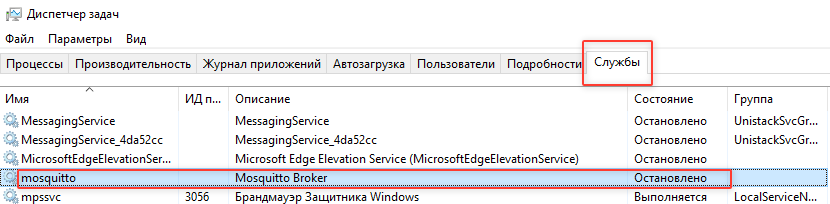
Скачайте [брокер] и установите его. После установки брокер автоматически запустится, его нужно остановить в Службах Диспетчера задач.
Файл конфигурации
По умолчанию брокер доступен только локально. Откройте главный файл конфигурации mosquitto.conf. Открыть нужно с правами администратора. (Я открыл с помощью Notepad++).
В самом начале файла вставьте следующие строки:
listener 1883 0.0.0.0
allow_anonymous false
password_file C:\Program Files\mosquitto\passwords.txt
где:
listener 1883 0.0.0.0 - открывает доступ для внешних устройств
allow_anonymous false - не позволяет подключиться к брокеру без авторизации
password_file C:\Program Files\mosquitto\passwords.txt - указывает на документ с логинами и паролями.
Добавление в PATH (системные пути).
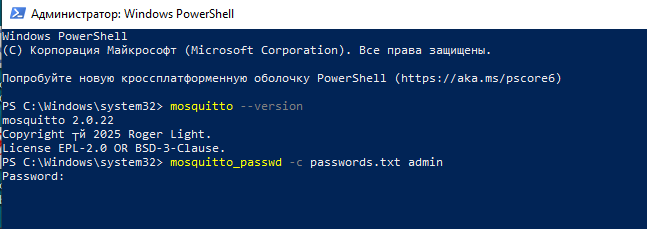
В терминале (PowerShell) введите команду mosquitto --version. Если выдаст ошибку, значит Mosquitto не добавился в системные пути.
Перейдите в переменные среды:
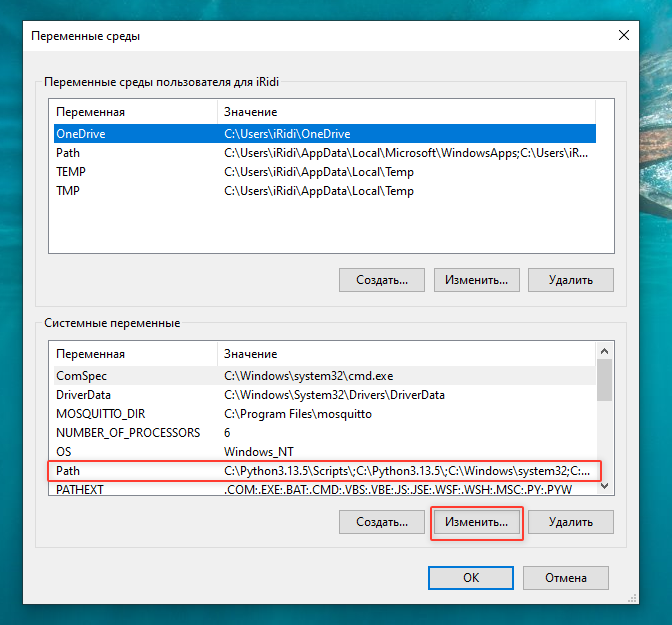
Win + R → введите sysdm.cpl → Enter → вкладка \"Дополнительно\" → кнопка \"Переменные среды\"
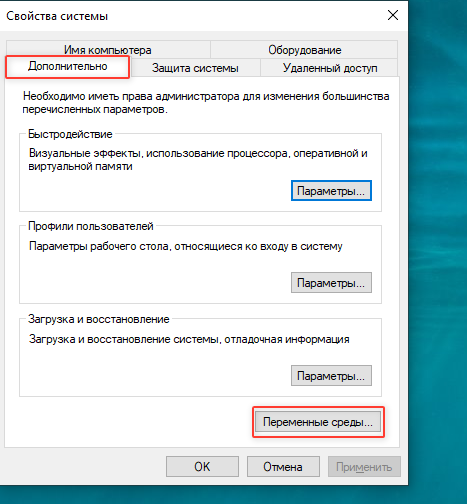
В окне Системные переменные найдите переменную Path. Нажмите на нее и нажмите Изменить
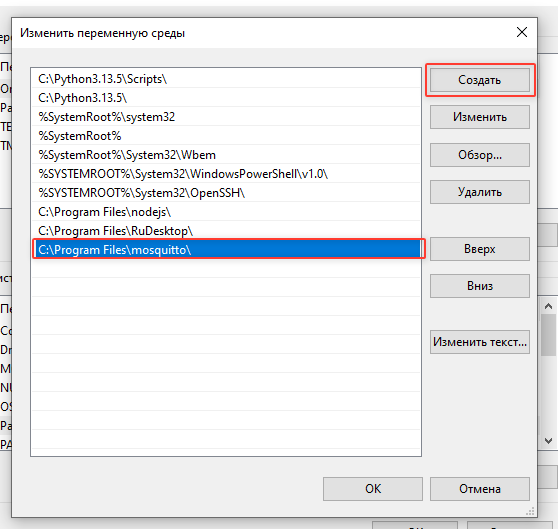
В появившемся окне нажмите кнопку Создать и введите полный путь к папке с установленным брокером (По умолчанию - C:\Program Files\mosquitto\ ). Нажмите Ок во всех открытых окнах.
Создание логина и пароля брокера
Откройте терминал (PowerShell) с правами администратора.
Создайте файл с пользователем. Для этого введите команду
mosquitto_passwd -c passwords.txt admin
где:
passwords.txt - имя файла
admin - Логин
Введите пароль дважды, когда программа попросит.
Запустите брокера в Службах Диспетчера задач
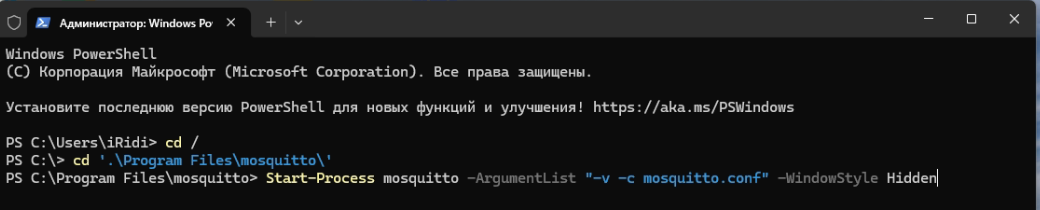
Если в Службах брокер не запускается, в терминале перейдите в директорию с брокером (по умолчанию C:\Program Files\mosquitto), и введите команду:
Start-Process mosquitto -ArgumentList \"-v -c mosquitto.conf\" -WindowStyle Hidden
или:
Start-Process -FilePath \".\mosquitto.exe\" -ArgumentList \"-v -c `\"\$pwd\mosquitto.conf`\"\" -WindowStyle Hidden -PassThru

Брокер должен запуститься в фоне, терминал можно закрыть.
Настройка драйвера MQTT
Добавьте и настройте драйвер согласно [документации].
Настройка фидбэков
Чтобы подписаться на рассылку от брокера, нужно заполнить настройки фидбэка
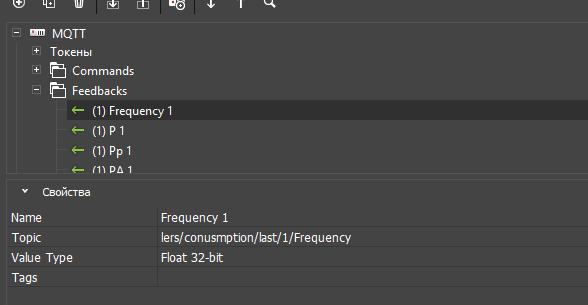
name - имя (не имеет значения)
Value Type - см [документацию]
Topic - тема (Удобно смотреть в [MQTT Explorer]). Topic копируется нажатием 1 кнопки.
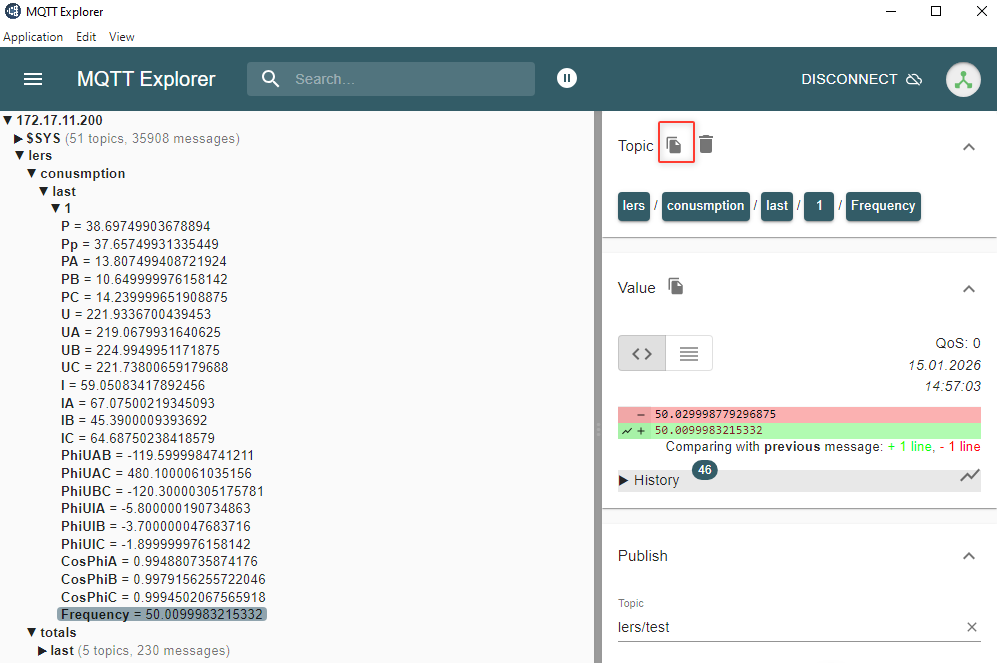
После запуска сервера драйвер подпишется на рассылку всех топиков из папки Feedbacks. Значения тегов обновятся только после обновления данных в брокере, то есть не сразу